


Как создать ссылку «Добавить в календарь»
Человек регистрируется на вебинар, закрывает письмо и через три дня забывает. Ссылка «Добавить в календарь» решает это за одно нажатие — событие сразу попадает в расписание без копирования дат и ручного ввода.
Для отправителя это тоже выгодно: меньше опозданий, меньше вопросов «а когда у нас встреча», выше явка.
Что нужно подготовить заранее
Перед тем как собирать ссылку, зафиксируйте четыре вещи:
- название события
- дата и время начала и окончания
- описание — одно предложение о чём встреча
- место или ссылка на Zoom / другую платформу
Ссылка для Google Calendar
Google Calendar принимает ссылку с параметрами прямо в URL. Никаких файлов создавать не нужно — просто собираете адрес по шаблону:
https://calendar.google.com/calendar/render?action=TEMPLATE
&text=Название+события
&dates=ГГГГММДДTЧЧММСС/ГГГГММДДTЧЧММСС
&details=Описание+события
&location=Место+или+ссылка
Пробелы в тексте заменяются на +. Дата пишется слитно: 20260610T160000 — это 10 июня 2026 года, 16:00:00.
Пример готовой ссылки:
https://calendar.google.com/calendar/render?action=TEMPLATE
&text=Вебинар+по+email-маркетингу
&dates=20260610T160000/20260610T170000
&details=Разбираем+триггерные+цепочки+и+сегментацию
&location=Zoom+https://zoom.us/j/123456
Вставьте эту ссылку в кнопку письма — и при клике Google сразу откроет форму добавления события с заполненными полями.
.ics-файл для Outlook, Apple Calendar и Яндекс Календаря
Для остальных календарей нужен файл формата .ics. Его можно создать в любом текстовом редакторе — Блокнот на Windows или TextEdit на Mac.
Создайте новый файл и вставьте в него этот текст:
BEGIN:VCALENDAR
VERSION:2.0
PRODID:-//Letteros//Email Calendar//RU
BEGIN:VEVENT
DTSTART:20260610T160000Z
DTEND:20260610T170000Z
SUMMARY:Вебинар по email-маркетингу
DESCRIPTION:Разбираем триггерные цепочки и сегментацию
LOCATION:Zoom https://zoom.us/j/123456
END:VEVENT
END:VCALENDAR
Сохраните файл с расширением .ics — например webinar.ics. Важно: в TextEdit на Mac перед сохранением переключитесь в формат простого текста через меню Формат → Преобразовать в простой текст, иначе файл сохранится в .rtf и не откроется как календарное событие.
Буква Z в конце времени означает UTC. Если ваше мероприятие в московском времени (UTC+3), вычтите три часа: 16:00 МСК = 13:00 UTC = 20260610T130000Z.
Загрузите готовый файл на сайт или в медиатеку Letteros и вставьте ссылку на него в кнопку письма.
Как добавить кнопки в письмо Letteros
Удобнее всего давать подписчику выбор — отдельные кнопки для разных календарей. Люди пользуются разным: кто‑то на Google, кто‑то на Apple, кто‑то на Яндексе.
Стандартный набор:
- Добавить в Google Calendar → ссылка с параметрами
- Добавить в Outlook / Apple Calendar → ссылка на .ics-файл
- Добавить в Яндекс Календарь → ссылка на .ics-файл
В Letteros каждая из этих кнопок добавляется как обычная кнопка с нужным URL. Три кнопки в ряд, короткие подписи — этого достаточно.
Что проверить перед отправкой
Проверьте ссылку на Google Calendar прямо в браузере — если форма открывается с заполненными полями, всё собрано правильно.
.ics-файл скачайте и откройте сами — должно появиться событие с корректными датой, временем и описанием. Если открывается не тот календарь или файл не распознаётся — проверьте расширение и кодировку (должна быть UTF-8).
Время всегда указывайте явно. Если подписчики в разных часовых поясах — используйте UTC с буквой Z и напишите в письме время по московскому времени текстом: «вебинар начнётся в 16:00 МСК».
Как это выглядит в реальном письме
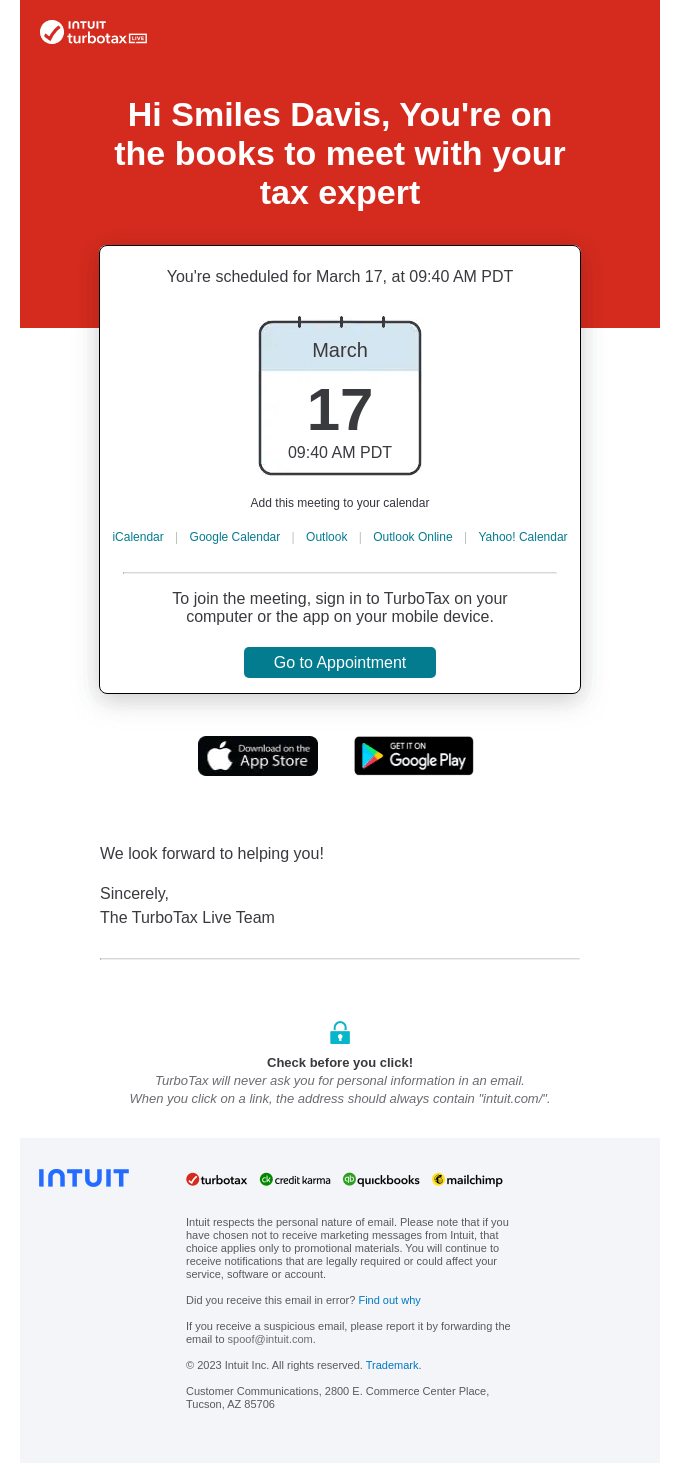
Обратите внимание на структуру: дата и время вынесены крупно на первый план, ниже — ссылки на разные календари в одну строку. Получатель сразу видит когда и может добавить в тот календарь которым пользуется.
Как выглядит финальное письмо с подтверждением записи для сферы услуг