


Как сделать GIF в Телеграме: Пошаговое руководство

В этой статье мы подробно расскажем о том, что часто ищут в поисковике Google. А именно: как создать и загрузить GIF-анимацию в мессенджер Телеграм, используя видео и фотографии.
Что такое GIF и зачем они нужны
Согласно всё тому же Google, формат GIF популярен для передачи анимированных фото или картинок без звука. Он идеален для конвертации тяжёлых видеофайлов или обычных фоток, придающий им анимированные эффекты. Создать гиф можно через онлайн‑конвертеры, специализированные редакторы на настольных компьютерах (Giphy и тому подобные) и мобильных устройствах, а также непосредственно в Телеграме.
Особенности создания GIF в Телеграме
Как Google среди других поисковиков, среди мессенджеров Телеграм (или коротко ТГ) выделяет широкий набор функций и инструментов для создания анимированных изображений из фото. Это делает ТГ удобным инструментом для ведения каналов и обмена сообщениями, которые содержат мультимедиаконтент (фотки, видео и аудио).
В 2024 году в Telegram появился встроенный редактор историй. В нём можно создавать анимированные истории прямо в приложении — добавлять стикеры, текст и эффекты поверх видео или фото, а затем сохранять результат как GIF.
Создание GIF на Андроид
Как создать анимацию и отправить её гифкой в приложении Телеграмм на устройстве Андроид.
- Открыть Телеграм и выбрать чат, куда планируется отправить видео.
- Нажать «Прикрепить» и выбрать видео.
- Отключить звук (иначе видео отправиться как video).
- Настроить продолжительность анимации.
- Добавить при необходимости эффекты и отправить готовую гифку в чат в Телеграмме.
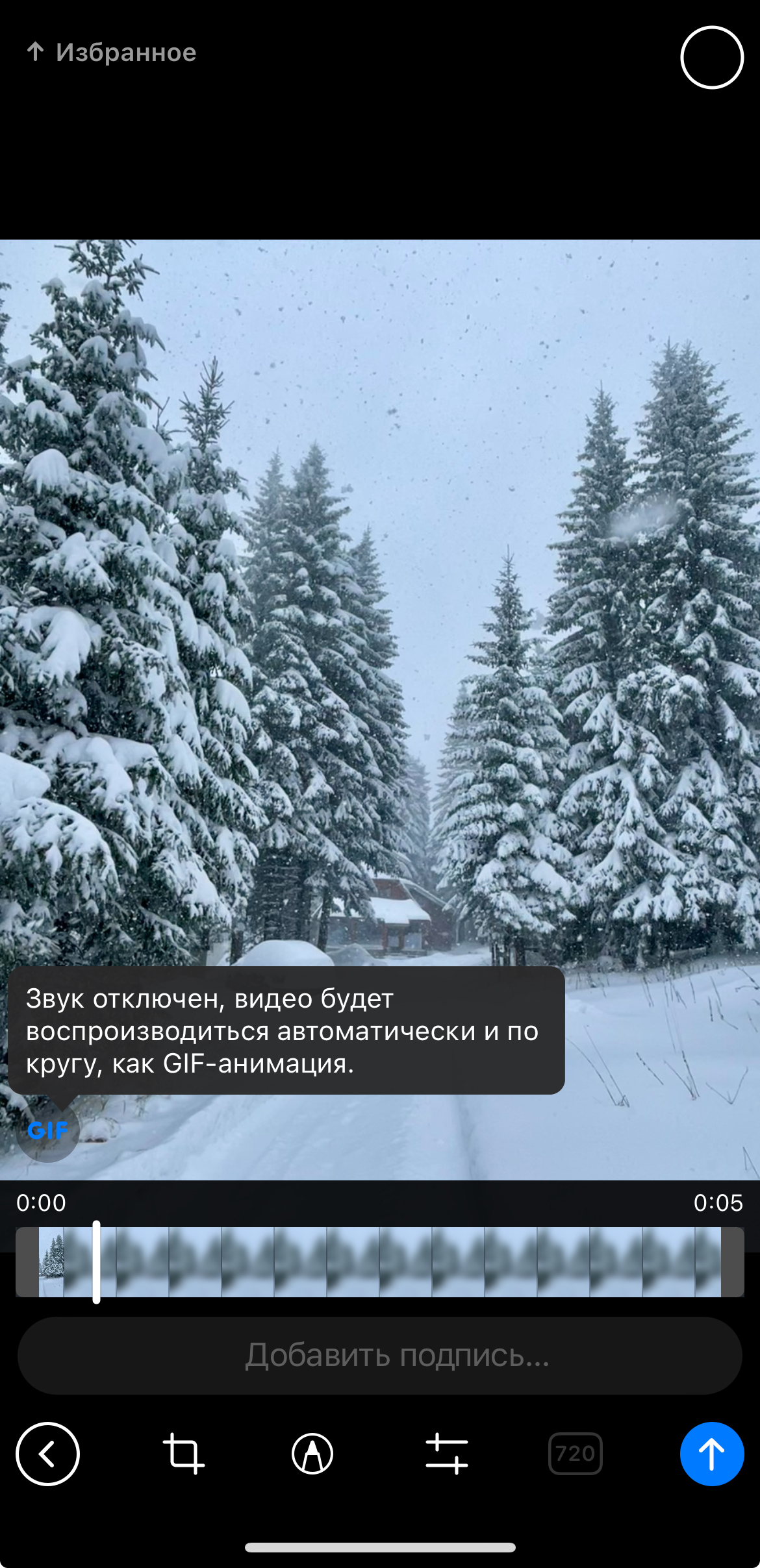
Так же как и поиск в Google аналогичен на обеих операционных системах, процесс создания GIF из картинок на устройствах iPhone в ТГ во всём похож на Android. Начиная с открытия приложения и выбора видео до его отправки в чат.
В Telegram для Windows и Mac процесс немного отличается. Откройте чат, нажмите на скрепку, выберите видеофайл. Перед отправкой появится окно редактирования — отключите звук, обрежьте длину и отправьте. Telegram автоматически конвертирует беззвучное видео в GIF.
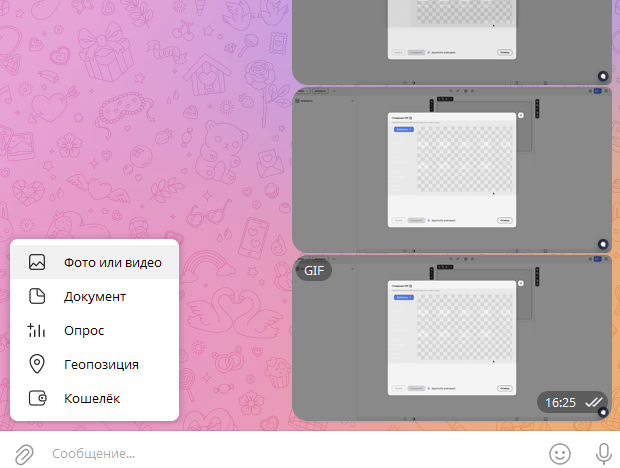
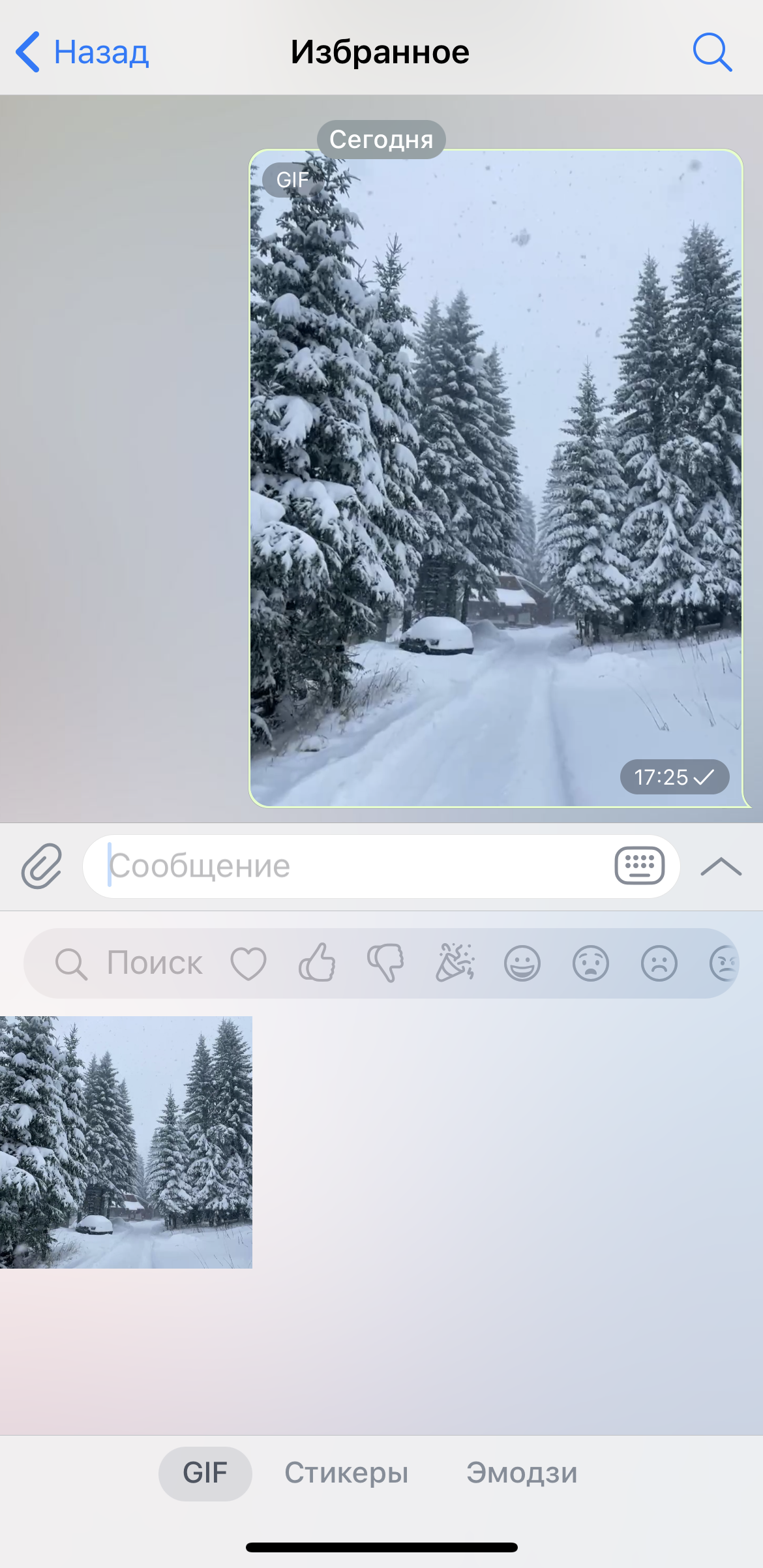
Добавление GIF из библиотеки Телеграма
Чтобы отправить в чат любую гифку из библиотеки (куда она может быть предварительно добавлена из поисковой выдачи Google), пользователю нужно коснуться иконки гиф или смайлика в переписке. Затем выбрать подходящую анимацию из открывшегося списка и отправить в чат.
Телеграм‑боты для создания GIF
При поиске через Google можно найти довольно много сервисов для работы с гифками в мессенджере. Некоторые из них:
- GIF Reverse Bot — бот, который переворачивает GIF-анимации задом наперёд.
- GIF Export Bot — позволяет скачивать GIF-анимации для использования в других приложениях.
Заключение
Telegram предоставляет удобные инструменты, чтобы создавать GIF из снятых фоток, скачанных из Google картинок или загруженных видеороликов на смартфоне Андроид или Айфоне. Телеграмм даже можно считать простым GIF-редактором. С помощью встроенных функций и ботов каждый пользователь может сделать свою переписку более выразительной и интересной, превратив фото в анимацию.
Если GIF нужен не для переписки, а для email-рассылки — важно учесть ограничения почтовых клиентов. Outlook показывает только первый кадр, поэтому он должен передавать суть предложения. Вес файла не должен превышать 2 МБ, иначе письмо будет долго загружаться. Подробнее о том, как правильно использовать GIF в рассылках
💡 Готовите GIF для email-рассылки? Загрузите файл в Letteros — сервис автоматически оптимизирует вес для корректного отображения во всех почтовых клиентах. Встроенный редактор позволяет склеить GIF из отдельных картинок, настроить скорость и частоту кадров.