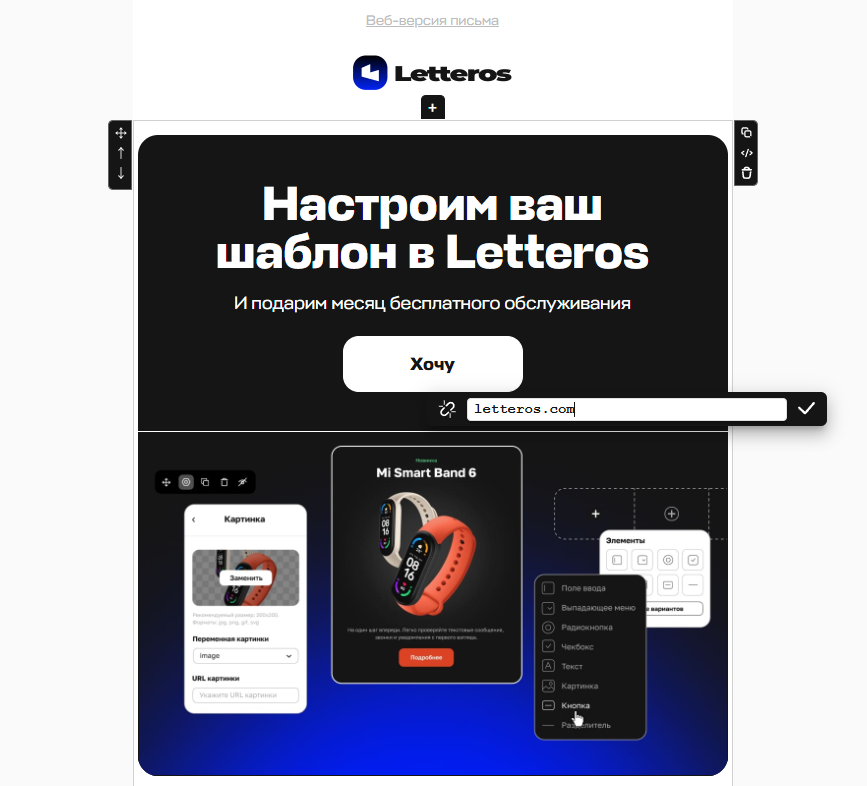
Редактор: интерфейс создания письма
Редактор — основное рабочее пространство, где создаются и редактируются рассылки.
Перейти в редактор можно, нажав на кнопку «Редактировать» при наведении на письмо, а также по двойному клику на область с названием.
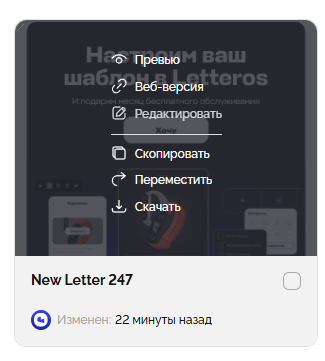
Интерфейс редактора
После перехода в редактор открывается страница с визуальным конструктором письма. Здесь вы можете добавлять блоки, настраивать цвета, шрифты, изображения и ссылки, а также сразу видеть, как письмо будет выглядеть у получателя.
Ниже мы подробно рассмотрим интерфейс редактора, его основные панели и инструменты, чтобы вы могли уверенно работать с письмами и быстро находить нужные функции.
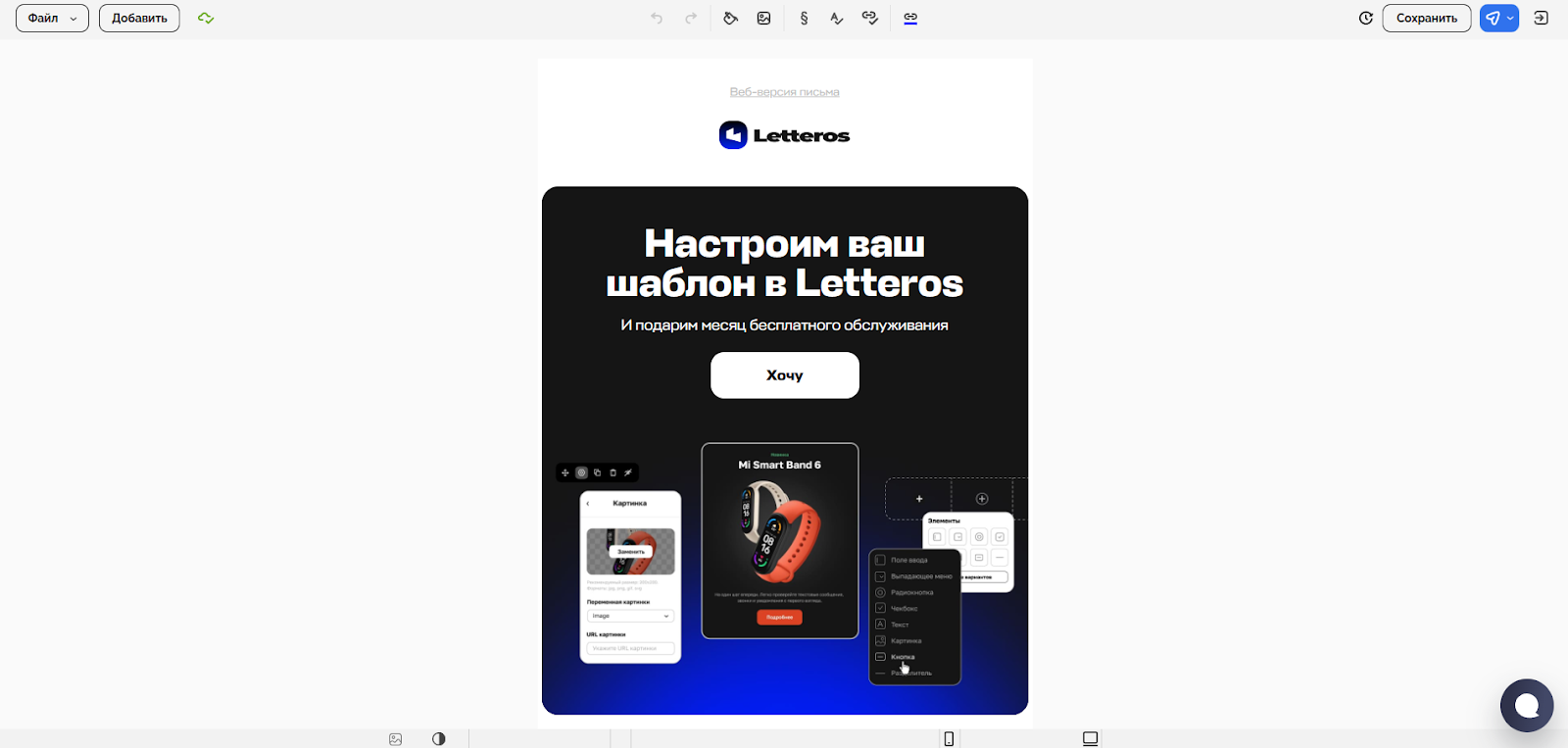
Верхняя панель
Верхняя панель — это панель управления письмом: здесь сосредоточены основные команды и быстрые инструменты, которые понадобятся вам на всех этапах работы.
«Файл» — через это меню можно управлять письмом: протестировать его отображение на разных устройствах, показать или скрыть тему и прехедер, создать копию письма, запретить редактирование, перейти в настройки или удалить его при необходимости.
«Добавить» — быстрый доступ к вставке новых элементов и структур. Блоки в библиотеке разбиты на категории (текстовые блоки, кнопки, разделители, подвал и т. д.), поэтому нужный элемент легко найти и вставить в письмо за пару кликов.
«Отменить, Вернуть изменения» — позволяют шаг назад или вперёд в истории действий.
«История версий» — кнопка с изображением часов. Позволяет открыть список ранее сохранённых версий и при необходимости вернуться к одной из них.
«Сохранить» — фиксирует текущую версию письма. Рекомендуем нажимать перед выходом, чтобы не потерять изменения.
Кнопка экспорта — позволяет экспортировать шаблон в удобном для вас формате.
Кнопка выхода — направляет на главную страницу сайта.
В центральной части панели расположены глобальные настройки письма: выбор цвета или фонового изображения, настройка цвета ссылок, а также вспомогательные инструменты — типограф, проверка орфографии и проверка ссылок.
Эти параметры задают общий стиль макета. Для отдельных блоков доступны собственные настройки — кликните по нужному элементу, чтобы открыть их в панели справа.
Боковая панель
Боковая панель — это набор кнопок, которые появляются рядом с любым блоком и позволяют быстро управлять его содержимым и расположением.

Иконка со стрелками: отвечает за перемещение блока. Потяните за неё, чтобы переместить элемент мышкой в нужное место, или используйте стрелки вверх и вниз для смещения блока на одну позицию.
Кнопка «+» — добавляет новый блок сразу под текущим.
Иконка с двойными листами: создаёт точную копию текущего блока.
Иконка с символами кода — позволяет редактировать HTML или скопировать код блока. Подходит для пользователей, которым важно вручную внести изменения или интегрировать шаблон.
Иконка с корзиной — удаляет блок.
Текстовый блок: создание и редактирование
Чтобы добавить текст в письмо, используйте панель слева.
1. В верхнем меню нажмите «Добавить» — откроется список доступных модулей.
2. В разделе «Текстовые блоки» выберите подходящий вариант текста.
3. Добавить блок можно двумя способами:
• Нажмите «+» на нужном элементе — он появится в письме.
• Перетащите блок на холст письма с помощью drag-and-drop, зажав левую кнопку мыши.
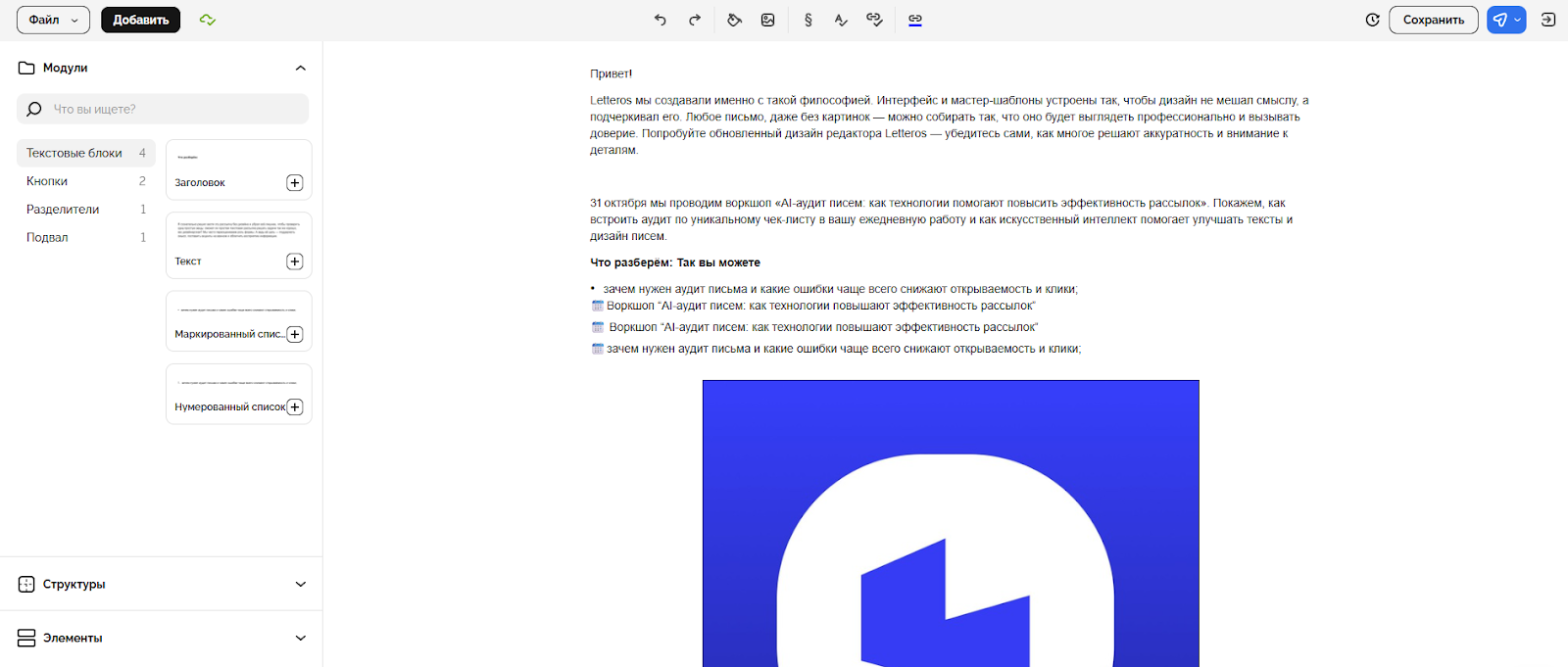
Управление текстом
При клике на текстовый блок сверху появляются дополнительные панели инструментов для удобного управления текстом.
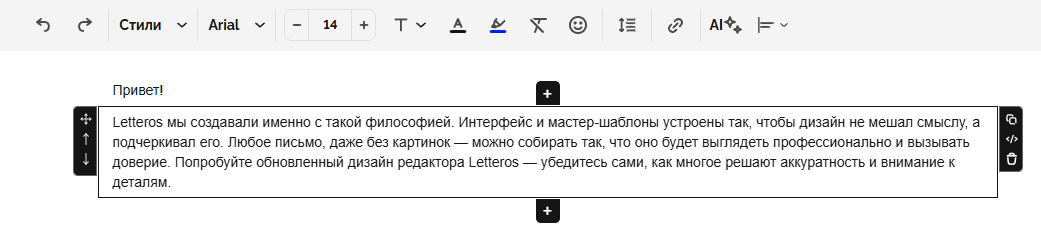
Стиль текста — выбирает семантический формат для строки или абзаца.
Выбор шрифта — переключает семейство шрифтов для выделенного текста.
Размер текста — регулирует размер букв в выделении.
Форматирование — стандартные акценты для выделения важных слов или фраз.
Нижний/верхний индекс — нужны для химических формул, степеней, сносок и т.п.
Цвет текста — меняет основной цвет выделенного текста.
Выделение (фон текста) — подсветка слова или фразы цветом, удобно для акцентирования ключевых моментов.
Очистить стили — сбрасывает форматирование выделенного текста к базовому стилю.
Эмодзи — добавляет эмодзи в текст.
Межстрочное расстояние — управляет расстоянием между строками в абзаце. Увеличение межстрочного интервала улучшает читаемость, особенно на мобильных устройствах.
Добавление ссылки — вставляет или редактирует URL для выделенного текста.
AI-генерация по промпту — генерация текста на основе краткого запроса (prompt). Быстро предлагает варианты формулировок, заголовков или вариантов CTA.
Выравнивание — определяет горизонтальное расположение абзаца.
Важно: изменения применяются лишь к выделенному фрагменту, поэтому в одном текстовом блоке можно задавать разные стили для отдельных частей текста.
💡Практические советы при работе с текстом:
1. Всегда выделяйте фрагмент текста перед применением стиля — иначе изменение применено не будет.
2. Используйте не более 2 шрифтов в письме. Смешение разных шрифтов выглядит неаккуратно и может некорректно отображаться в почтовых клиентах.
3. Иногда визуально текст выглядит иначе, чем в редакторе — особенно если использованы разные размеры и цвета. Проверьте, как письмо выглядит на светлом и тёмном фоне, а также в мобильной версии
Блок с изображением
Сверху — минимальный набор кнопок:
«Обновить изображение» — заменить текущую картинку на новую.
«Ссылка» — вставить или изменить гиперссылку.
Если ссылка уже установлена, при клике на картинку появится небольшое всплывающее окно, где можно быстро обновить или удалить ссылку без перехода в верхнее меню.