


Обзор интерфейса
При входе в Letteros вы попадаете в рабочую область: интерфейс продуман так, чтобы все нужные инструменты были под рукой и логично сгруппированы.
В центре экрана расположен дашборд — ваша отправная точка. Здесь отображаются последние письма и шаблоны, и отсюда удобно переходить к созданию нового письма или продолжать работу с уже начатыми макетами.
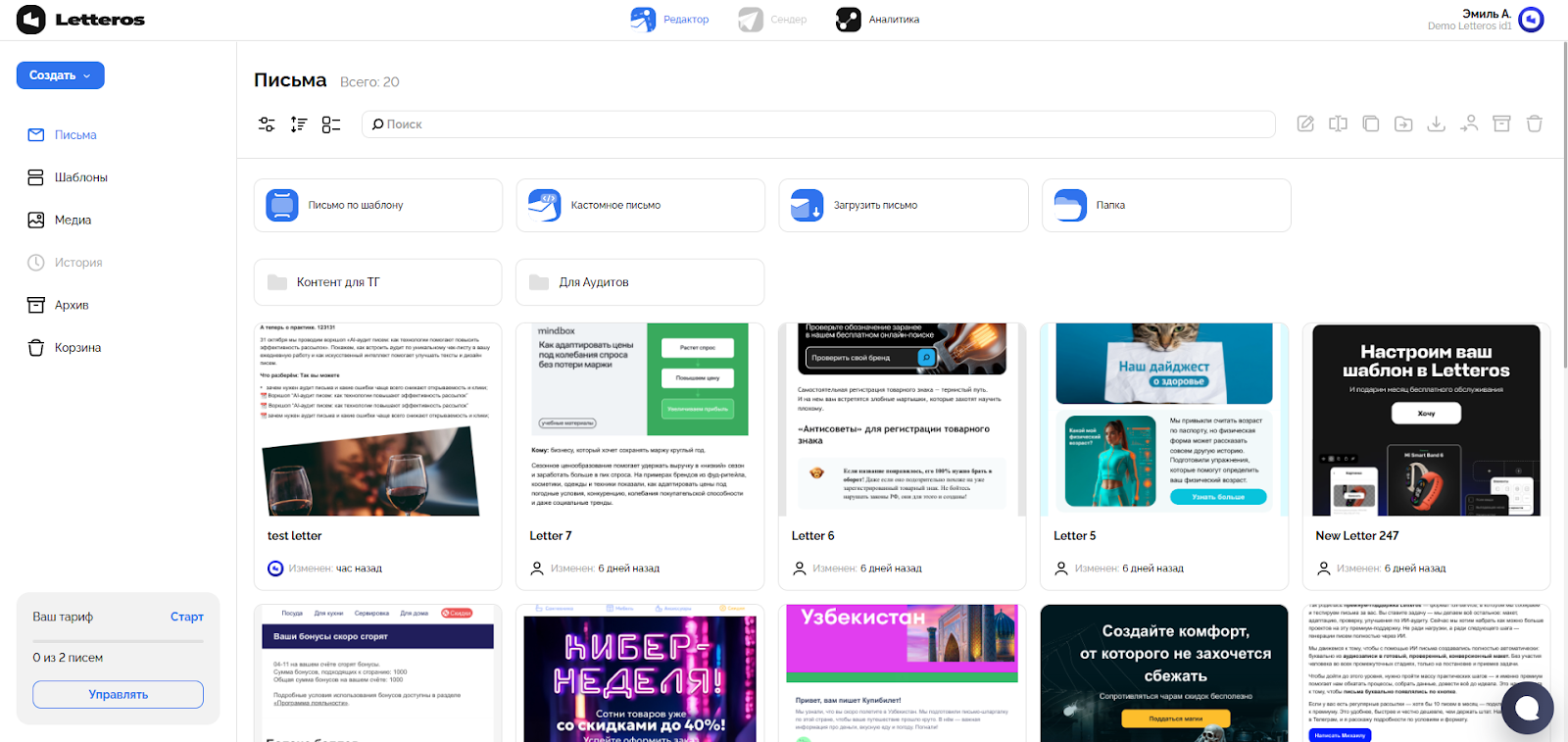
Навигация по главной странице Letteros:
Письма — список всех писем.
Шаблоны — список всех шаблонов.
Медиа — хранилище загруженных изображений и файлов.Архив — отправленные в архив письма, шаблоны или медиа.
Корзина — все перемещенные в архив файлы и папки.
Письма
Раздел «Письма» — это основное рабочее пространство, где создаются и редактируются все рассылки.
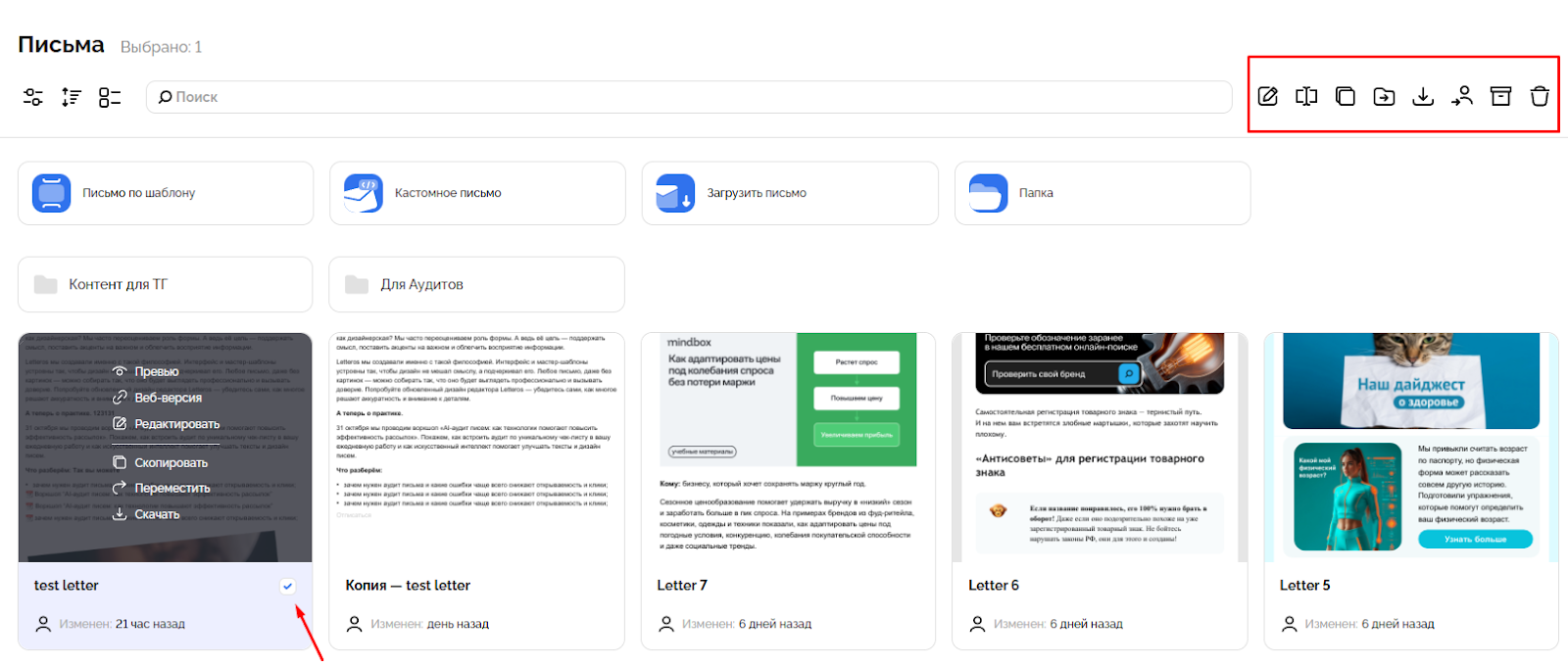
При наведении на карточку письма появляются быстрые действия:
• просмотреть превью;
• просмотреть веб‑версию;
• перейти к редактированию;
• скопировать, переместить или скачать письмоКроме того, при выборе письма также появляется дополнительное меню с кнопками управления — такими как переименовать, переместить, загрузить, скопировать, отправить в архив или удалить.
Шаблоны
Раздел «Шаблоны» — это библиотека, где хранятся все шаблоны, блоки и заготовки, используемые в письмах. Он устроен аналогично, но предназначен для работы с базовыми макетами и мастер‑шаблонами.
При наведении на карточку шаблона появляются быстрые действия:
• просмотреть превью;
• перейти к редактированию;
• скопировать, переместить или скачать шаблонКак и в разделе «Письма», при выборе шаблона (клик по карточке) справа также появляется дополнительное меню с кнопками управления — такими как переименовать, переместить, загрузить, копировать, отправить в архив или удалить.
Медиа
Раздел «Медиа» — это хранилище всех изображений и файлов, загруженных в ваши письма и шаблоны. При наведении на изображение доступно превью, можно быстро просмотреть файл без открытия письма.
Быстрые действия:
• загрузить изображение;
• папка;
При выборе медиафайла также появляется дополнительное меню с кнопками управления — такими как переименовать, переместить, загрузить, скопировать, отправить в архив или удалить.
В отличие от писем и шаблонов, для медиафайлов нет кнопки «Редактировать», так как редактирование выполняется непосредственно внутри конструктора при вставке изображения в письмо.

Архив и корзина
Оба раздела — «Архив» и «Корзина» — предназначены для хранения неактивных писем, шаблонов и медиафайлов. Интерфейс у них одинаковый и помогает быстро восстановить или удалить элементы окончательно.
В раздел «Архив» попадают все письма, шаблоны и файлы, которые были перемещены вручную. Это удобный способ скрыть неактуальные материалы, сохранив возможность вернуть их в рабочую область в будущем.
В раздел «Корзина» автоматически попадают все удалённые письма, шаблоны и медиафайлы.
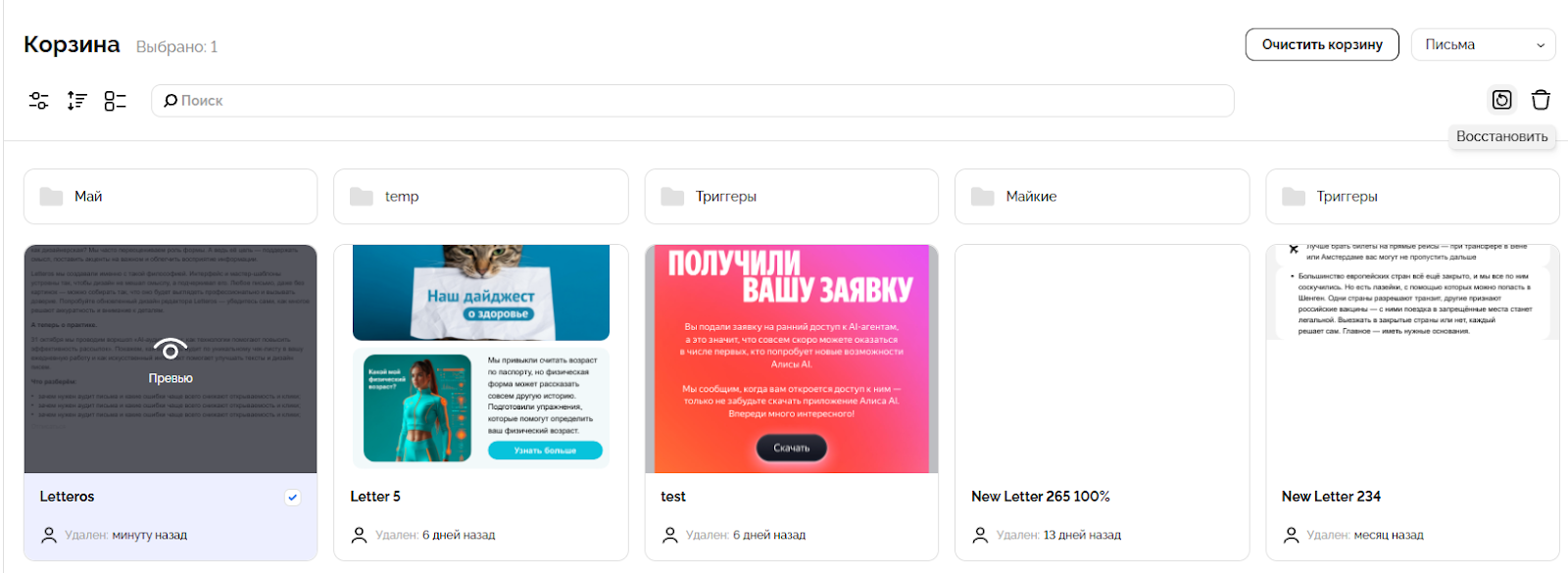
При наведении на элемент отображается превью — можно просмотреть содержимое, не открывая письмо.
В верхней панели справа находятся кнопки:
• Очистить корзину / архив — удалить все содержимое.
• Переключатель отображения — выбрать, что показывать: Письма, Шаблоны или Медиа.
При выделении одного или нескольких элементов становятся доступны действия:
• Восстановить — вернуть письмо или шаблон в рабочую область;
• Удалить — окончательно удалить элемент.
Фильтры, сортировка и поиск
Фильтры — позволяют быстро переключаться между типами элементов. В зависимости от раздела это могут быть:
• «Все / Письма / Папки» — для писем,
• «Все / Шаблоны / Папки» — для шаблонов,
• «Все / Медиа / Папки» — для медиа.
Сортировка — изменяет порядок отображения элементов по названию или дате.
Вид списка — можно выбрать отображение карточками (по умолчанию) или списком.
Поиск — строка поиска по названию элемента, доступна во всех разделах.

Кнопка «Создать» и варианты создания
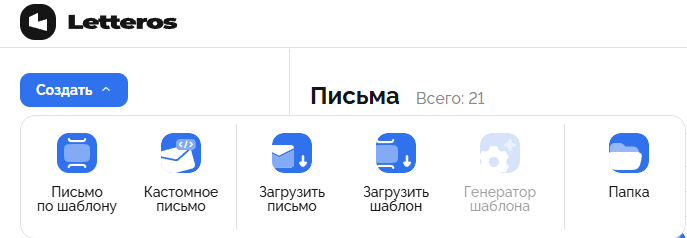
Нажав «Создать», вы увидите следующие опции:
— Письмо по готовому шаблону: выберите блоки из библиотеки шаблонов, подставьте контент и адаптируйте под свой бренд.
— Кастомное письмо: начните с пустого холста, собирая письмо с помощью кода.
— Загрузить письмо / шаблон: удобно, если шаблон или письмо уже сверстаны вне платформы.
— Папка: создайте папку и организуйте письма и шаблоны по категориям.
На страницах «Письма», «Шаблоны» и «Медиа» доступны кнопки создания прямо над списком — рядом со строкой поиска. Здесь можно отфильтровать, отсортировать и создать новый элемент без необходимости нажимать кнопку «Создать».