


Экспорт письма в Letteros
После того как письмо готово, его можно экспортировать — то есть сохранить в нужном формате для сохранения передачи в другую систему.
Где находится экспорт
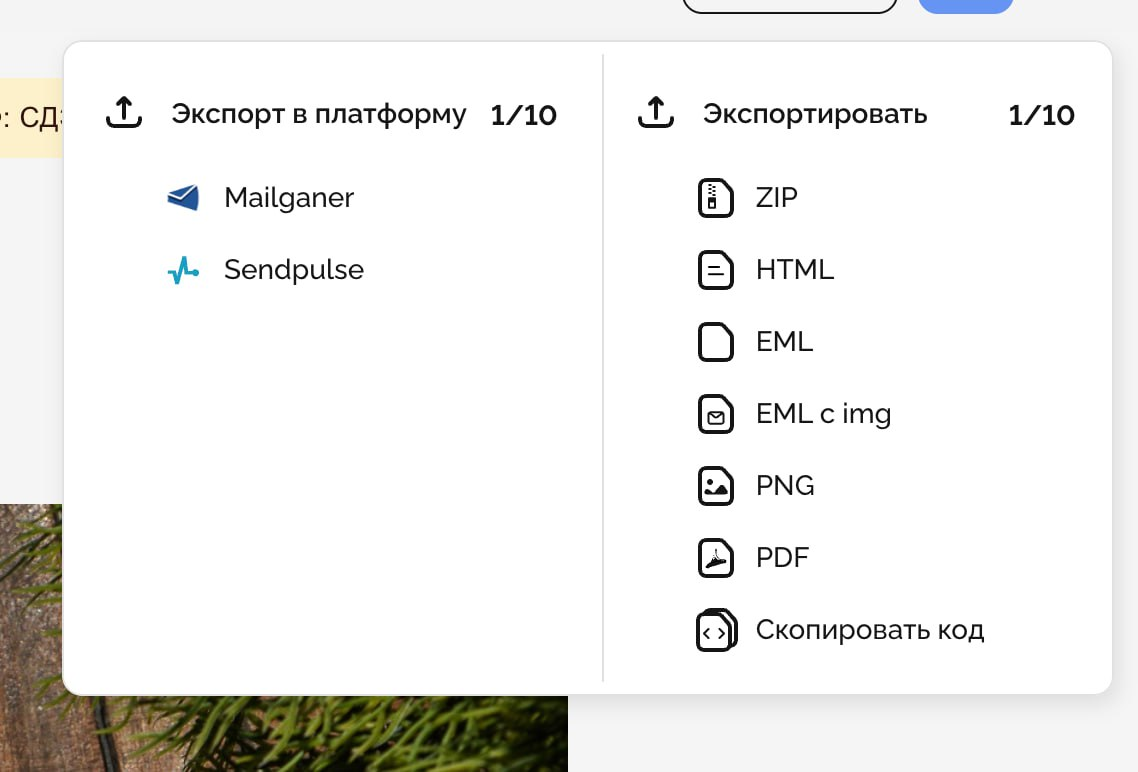
Экспорт доступен в редакторе, в правом верхнем углу. Нажмите на синюю кнопку со стрелкой — откроется меню с вариантами экспорта и счётчиком выгрузок (например, 0/10).
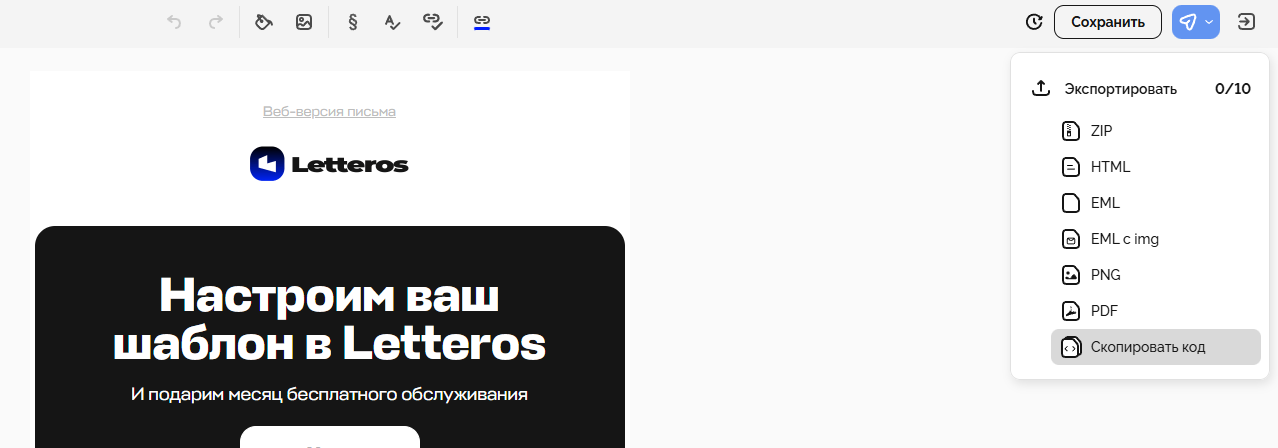
На скриншоте ниже показано, какие форматы доступны: ZIP, HTML, EML, EML с изображениями, PNG, PDF и кнопка для копирования кода.
Как экспортировать письмо
1. Убедитесь, что письмо готово и сохранено.
2. Нажмите «Экспорт» (синяя кнопка справа сверху).
3. Выберите нужный формат.
4. Выберите желаемые параметры в настройках экспорта.
4. Нажмите кнопку «Экспортировать» проверьте результат или загрузите письмо в вашу систему рассылки.
Настройки экспорта
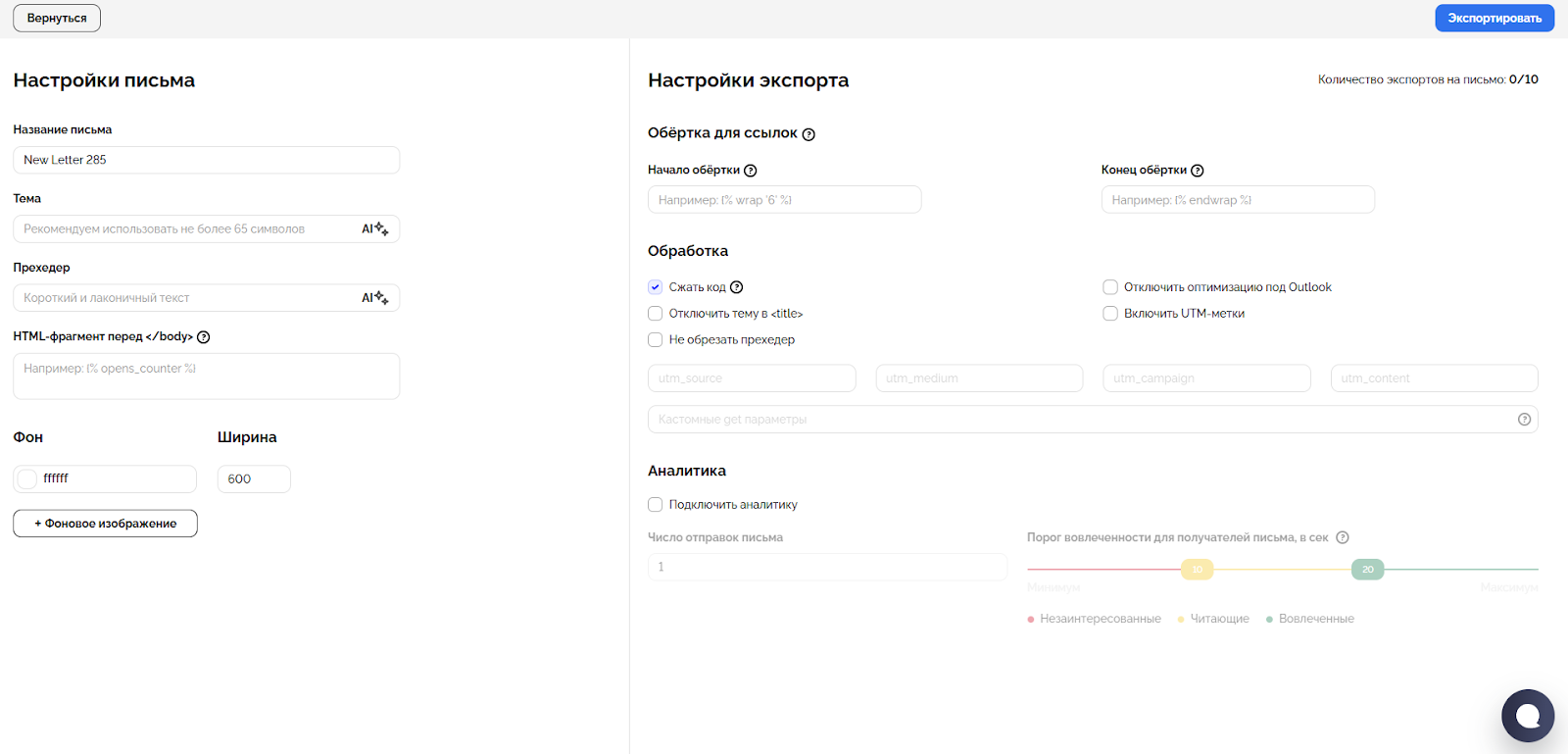
После нажатия на кнопку «Экспортировать» в редакторе открывается окно с дополнительными параметрами.
Здесь можно задать технические настройки письма перед выгрузкой — от названия и темы до аналитики и параметров обработки кода.
Настройки письма
• Название письма — отображается только внутри проекта, помогает быстрее находить нужный шаблон.
• Тема — это заголовок, который увидит получатель. Рекомендуем не превышать 65 символов, чтобы она корректно отображалась во всех почтовых клиентах.
• Прехедер — короткий текст, который отображается рядом с темой письма. Используйте лаконичную и цепляющую формулировку.
• HTML-фрагмент перед </body> — поле для добавления служебных элементов, например счётчиков открытий или пользовательских переменных.
• Фон и ширина — задают внешний вид письма. Оптимальная ширина — 600 px. Можно также установить фоновое изображение для всего шаблона.
Настройки экспорта
• Обёртка для ссылок — используется, если платформа рассылок требует особый формат ссылок (например, в Mindbox или Sendsay).
• Сжать код — минимизирует HTML, чтобы уменьшить вес письма.
• Отключить тему в <title> — полезно, если система добавляет тему письма автоматически.
• Не обрезать прехедер — оставляет весь введённый текст без сокращений.
• Включить UTM-метки — добавляет параметры для аналитики переходов (utm_source, utm_medium, utm_campaign и т. д.).
• Отключить оптимизацию под Outlook — применяется, если письмо некорректно отображается именно в Outlook.
Аналитика
В этом блоке можно подключить собственную аналитику для отслеживания вовлечённости.
Параметр «Порог вовлечённости» помогает определить, сколько времени получатель должен провести в письме, чтобы считаться «вовлечённым».
Форматы экспорта и где они используются
HTML — основной вариант для загрузки в ESP (Unisender, Sendsay, Mindbox и др.). Содержит код письма с внешними ссылками на изображения.
ZIP — HTML + папка с ассетами. Подходит, если платформа требует локальные изображения.
EML — файл письма для проверки в почтовых клиентах (Outlook, Apple Mail и т.д.).
EML с img — то же, но с вложенными изображениями. Удобно для офлайн‑просмотра.
PNG — экспорт письма как картинки, удобно для согласования макета.
PDF — версия письма для печати или внутреннего согласования.
Скопировать код — мгновенно копирует HTML-код в буфер обмена, если нужно вставить письмо вручную в другую систему.
Что важно проверить перед экспортом
Перед тем как выгружать письмо, убедитесь, что:
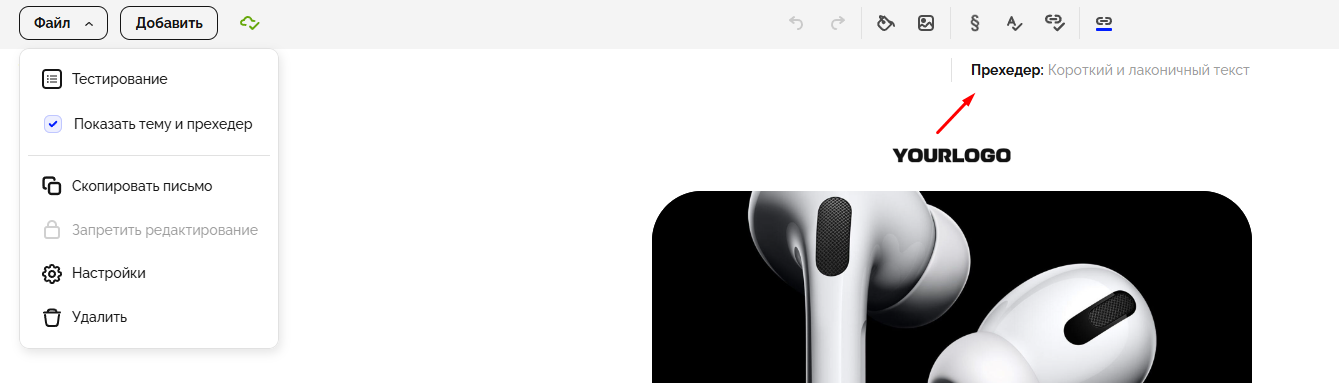
— тема и пре‑хедер заполнены.
— все ссылки работают и ведут на нужные страницы.
— добавлены необходимые теги: «веб‑версия» / «отписка».
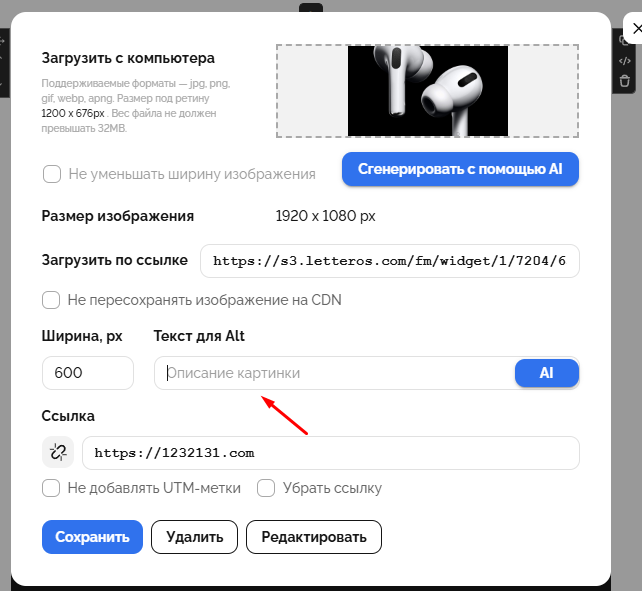
— у изображений прописаны alt-тексты.
— письмо корректно отображается в режиме desktop и mobile.
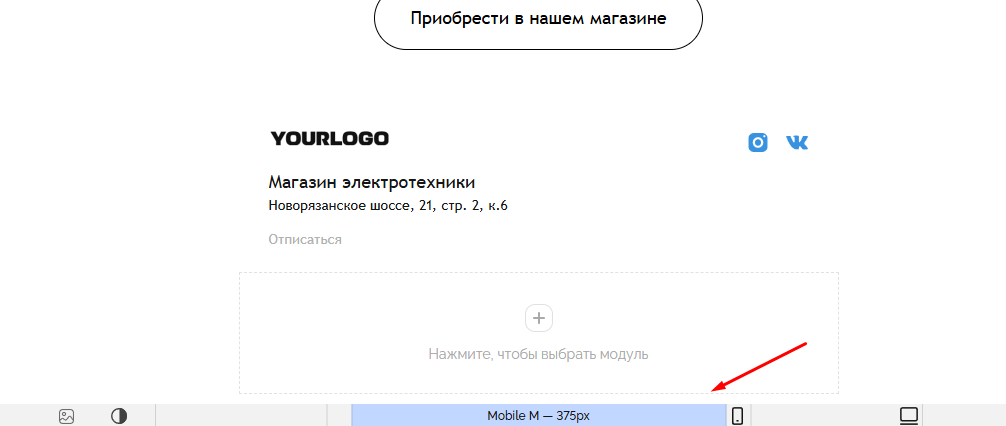
Режим предпросмотра находится внизу редактора, где можно переключаться между вариантами:
Desktop: стандартный вид письма на экране компьютера.
Mobile M: мобильный вид письма.
Экспорт через интеграции
Если ваш аккаунт подключён к одной из платформ рассылок, вы можете экспортировать шаблон напрямую в свой ESP по API — без скачивания файлов.
Letteros поддерживает интеграции с Unisender, Mailganer, Sendsay и другими сервисами. Для экспорта в один клик:
1. Подключите нужный сервис в разделе «Интеграции» в личном кабинете.
2. Вернитесь в редактор письма.
3. Нажмите «Экспортировать» → «Экспорт в платформу».
Шаблон автоматически появится в вашем аккаунте рассылок, где вы сможете сразу протестировать и отправить письмо.
Замечания по совместимости
После экспорта письма важно учитывать особенности разных платформ рассылок (ESP).
Хотя Letteros старается поддерживать максимальную совместимость, отдельные системы могут по‑своему интерпретировать HTML-код.
Что нужно знать перед импортом письма в ESP:
• Поддержка CSS может отличаться. Некоторые ESP (например, Mindbox, SendPulse) не распознают часть встроенных стилей, из‑за чего могут измениться отступы или размеры кнопок.
• Шрифты могут заменяться. Если выбранный шрифт не поддерживается системой, он заменится на стандартный (чаще всего Arial).
• Изображения должны быть доступны по ссылке. Если экспортируете письмо в HTML, убедитесь, что картинки загружаются с доступного домена.
• Тестирование перед отправкой обязательно. После загрузки письма в ESP отправьте тест самому себе и проверьте отображение на разных устройствах и почтовых клиентах (Gmail, Outlook, Mail.ru и др.).
• Убедитесь, что в письме есть ссылка на отписку. Большинство платформ не разрешают отправку без неё.
Полезная информация
1. Что такое пре‑хедер и зачем он нужен?
Пре‑хедер — это короткий текст, который отображается рядом с темой письма в почтовом клиенте. Он помогает получателю понять, о чём письмо, ещё до открытия.
2. Alt-текст для изображений
Alt (альтернативный текст) — это подпись, которая отображается, если картинка по какой‑то причине не загрузилась. Он также помогает почтовым клиентам и системам чтения для слабовидящих пользователей понять, что изображено.
3. Адаптивность письма
Адаптивный дизайн под разные устройства гарантирует, что письмо будет выглядеть корректно и на компьютере, и на смартфоне.
Если письмо не адаптировано, на телефоне текст может «съезжать», а кнопки — становиться неудобными для нажатия.
4. Зачем нужна веб‑версия письма
Веб‑версия — это ссылка, ведущая на онлайн‑страницу с вашим письмом. Если письмо некорректно отображается в почтовом клиенте, получатель сможет открыть его прямо в браузере.
5. Ссылка на отписку
Каждое рассылочное письмо по закону должно содержать ссылку на отписку. Она помогает получателю безопасно отказаться от писем и предотвращает жалобы на спам.
6. CTA (Call to Action)
CTA — это призыв к действию, чаще всего в виде кнопки («Купить», «Подробнее», «Получить скидку»). Это основной элемент, который направляет пользователя на следующий шаг.
Следующий раздел — Подключение интеграций c CDP, ESP платформати в Letteros