


Тестирование письма
В разделе «Тестирование» вы можете проверить, как письмо будет отображаться в разных почтовых клиентах, на платформах и устройствах. Это помогает заранее увидеть возможные отличия рендеринга — например, в Outlook, Gmail или мобильных приложениях.
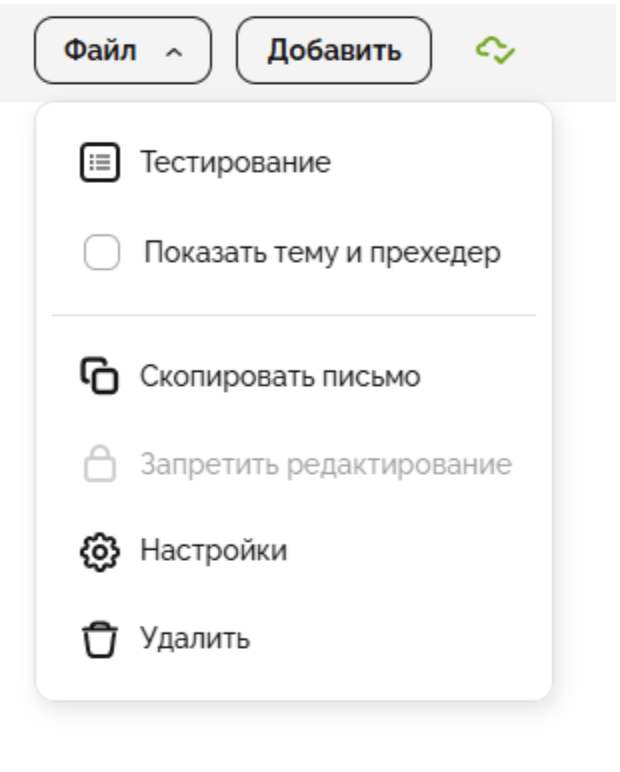
Чтобы открыть раздел, перейдите в редакторе в меню: Файл → Тестирование.
Веб‑версия письма
Веб‑версия позволяет открыть письмо как отдельную веб‑страницу. Это удобный способ показать письмо коллегам или согласовать дизайн без отправки тестового письма.
Если веб‑версия не опубликована, увидеть её предварительный просмотр могут только участники вашего проекта. Если веб‑версия опубликована, ссылку сможет открыть любой, у кого она есть.
Как использовать:
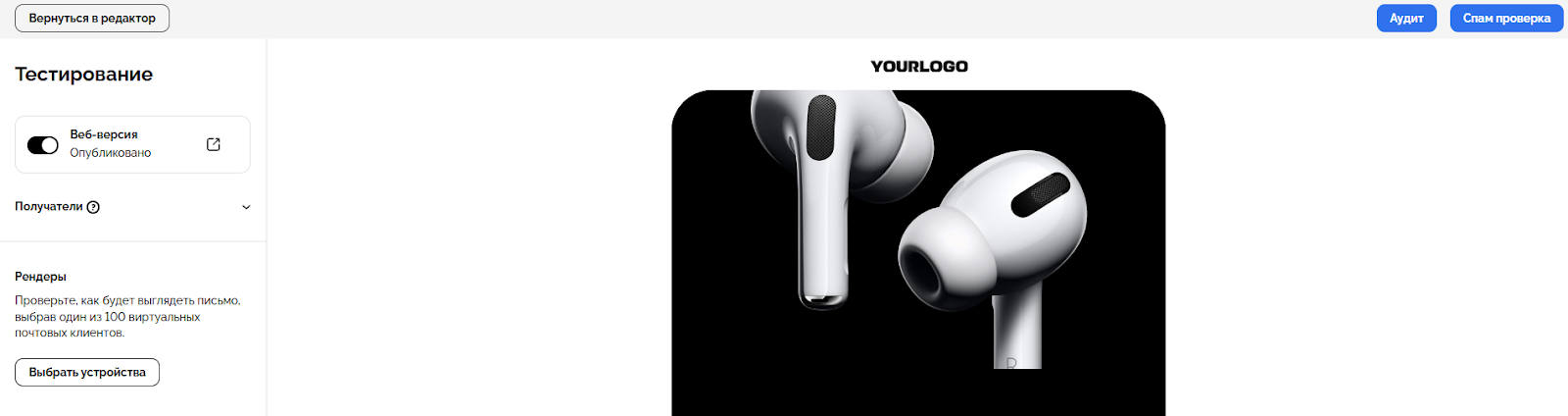
1. Включите переключатель «Веб‑версия» в верхней части панели.
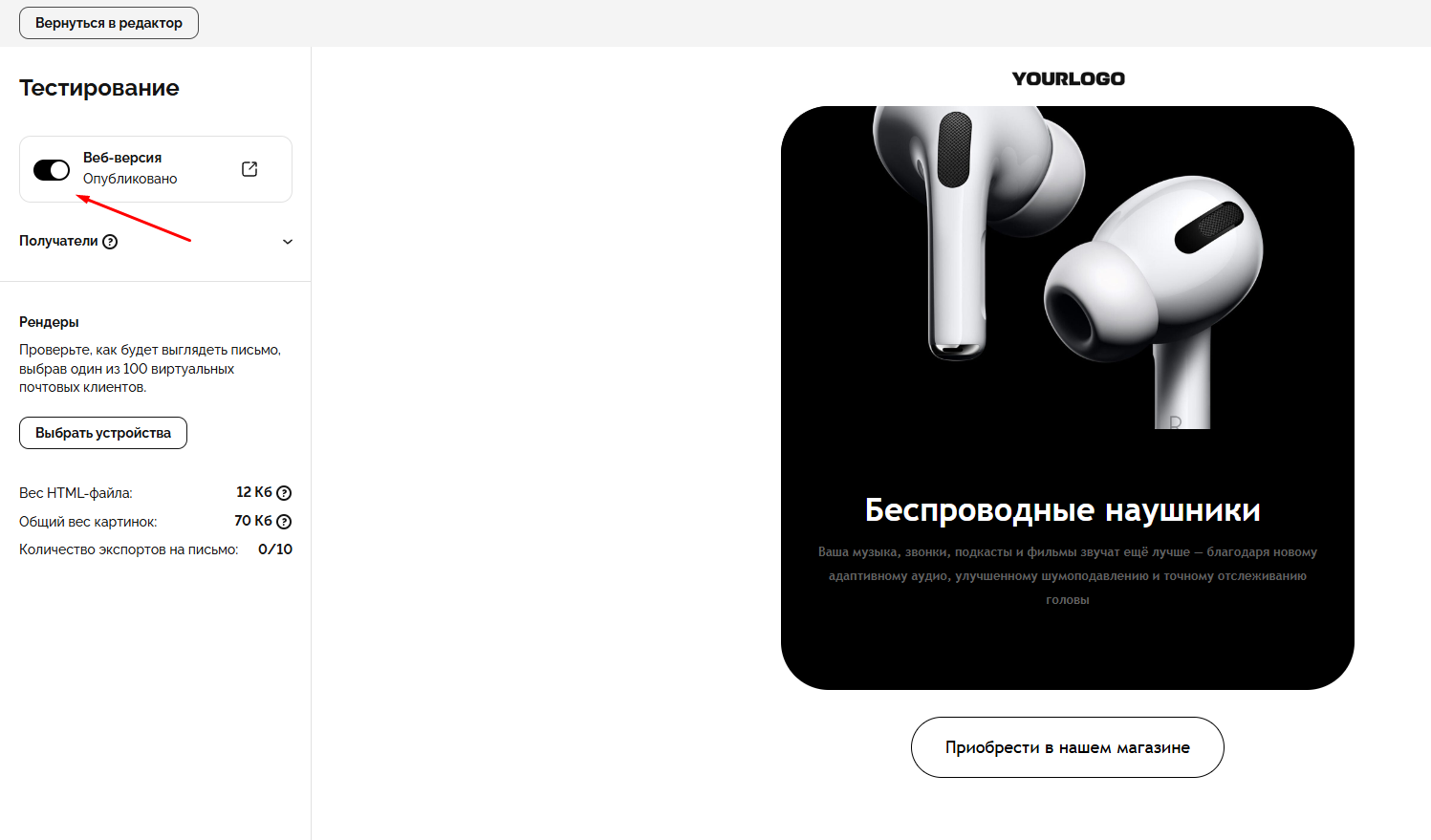
2. После включения, правее нажмите на иконку, чтобы открыть веб‑версию в новой вкладке.
3. Ниже расположен блок «Получатели» — здесь можно указать email-адреса, на которые отправится тестовое письмо. Вы можете добавить постоянных получателей для тестирования, они подгружаются автоматически из настроек проекта.
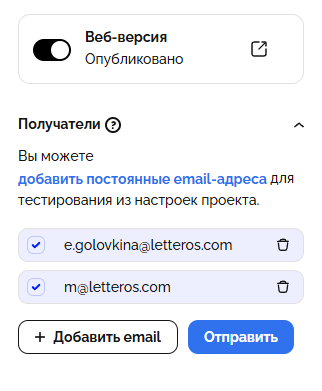
4. Нажмите «Отправить», чтобы получить письмо в реальной почте и проверить его отображение в своём почтовом клиенте.
Веб‑версия помогает проверить письмо в браузере, а тестовая отправка — убедиться, что оно корректно отображается в почтовых сервисах.
Рендеры
Ниже в панели расположен блок «Рендеры». Он позволяет посмотреть, как письмо отображается в 100+ виртуальных почтовых клиентах.
Здесь же отображается служебная информация о письме: вес HTML-файла, общий вес картинок и количество экспортов письма — эти параметры помогают оценить оптимальность и “тяжесть” письма перед отправкой или экспортом.
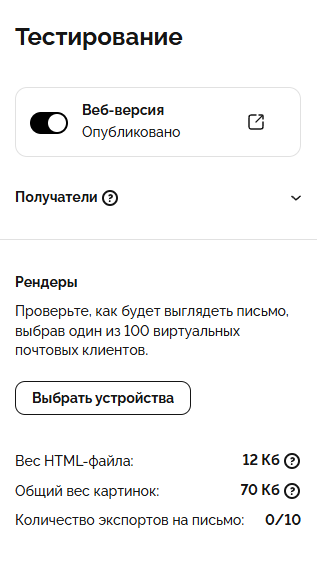
Чтобы открыть рендеры:
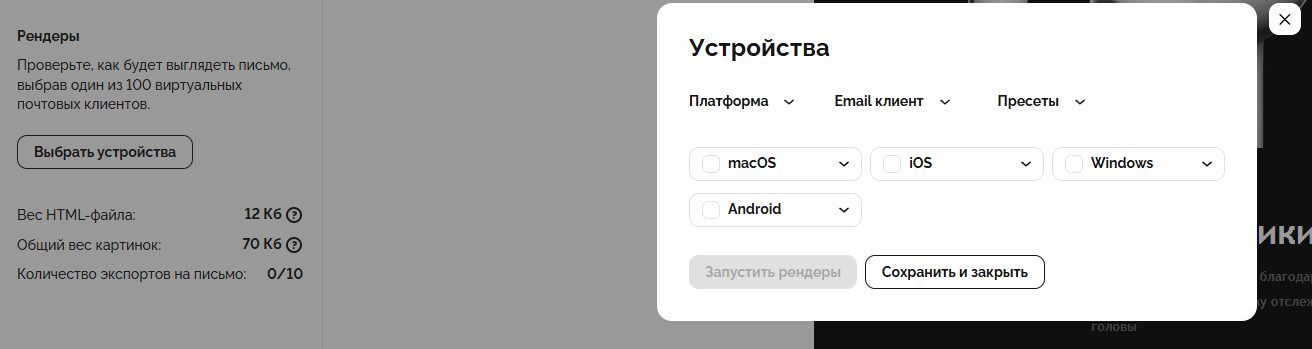
1. Нажмите кнопку «Выбрать устройства».
2. Откроется окно, где можно выбрать:
• платформу (Outlook, Apple Mail, Мобильные приложения, и др.)
• email-клиент (Mail.ru, Yahoo, Gmail, и др.)
• пресеты (создание собственного списка устройств).
Отметьте нужные устройства и нажмите «Запустить рендеры», чтобы получить скриншоты отображения письма в выбранных клиентах.
Аудит и проверка на спам
В правом верхнем углу раздела «Тестирование» находятся две дополнительные кнопки:
• Аудит — проверяет письмо по внутреннему чек‑листу Letteros.
• Спам проверка — оценивает вероятность попадания письма в спам.
После анализа каждый инструмент показывает краткий отчёт с найденными замечаниями и советами по улучшению.
Следующий раздел — Экспорт письма