


Как сделать GIF из нескольких фото: создаем динамичное слайд‑шоу
Статичные изображения всё чаще игнорируются в переполненном инбоксе. GIF-анимация — это способ внедрить интерактив без затрат на полноценный видеопродакшн. По данным российских CDP платформ, такой формат пока редкость в рассылках — значит, конкуренция за внимание здесь минимальная.
Рассказываем, как собрать GIF-слайд‑шоу без Photoshop с помощью инструментов Letteros.
Зачем бизнесу анимация: 4 сценария для роста конверсии
Анимированный контент запоминается на 65% лучше стандартных связок «текст + фото». Движение в кадре управляет вниманием пользователя и быстрее доносит ценность продукта.
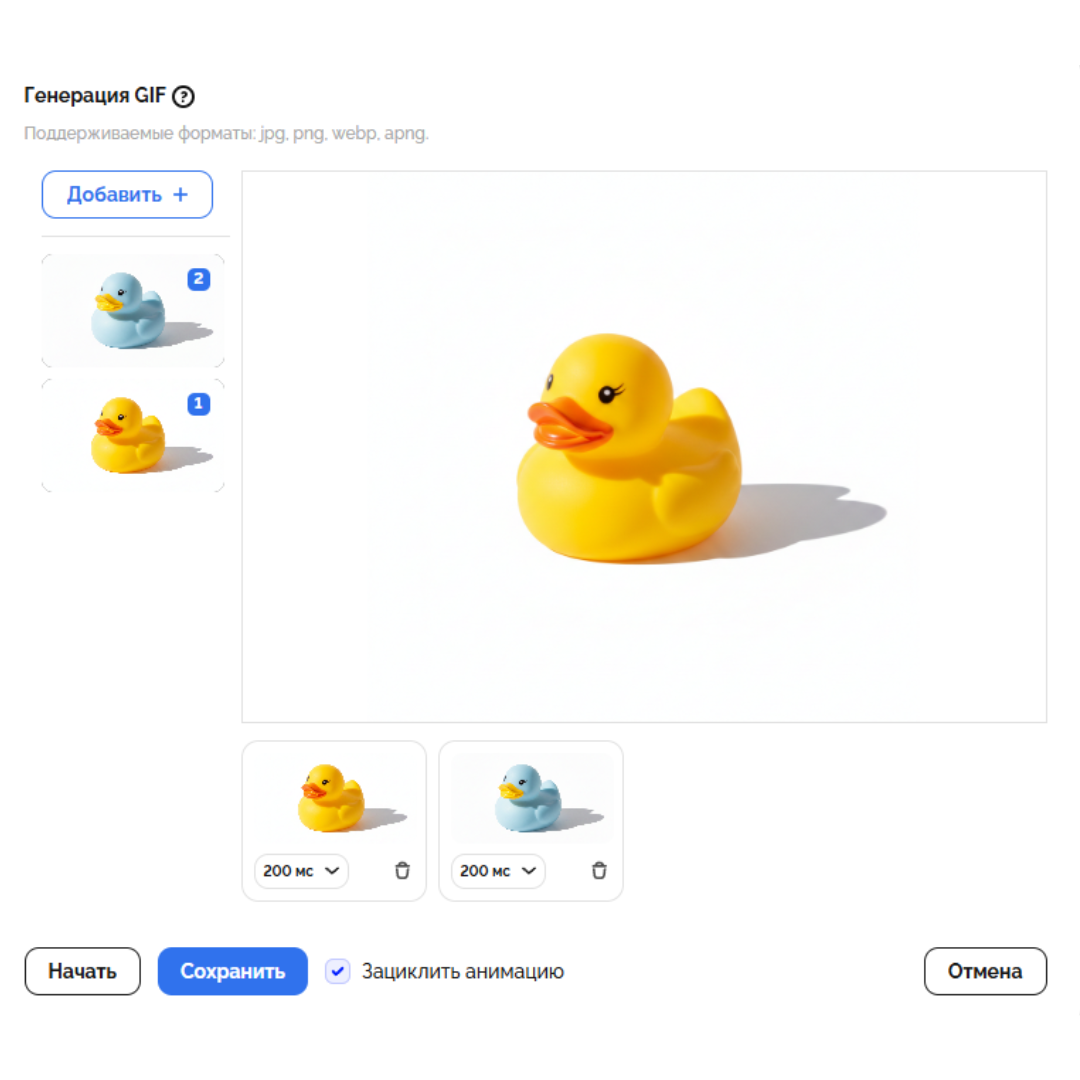
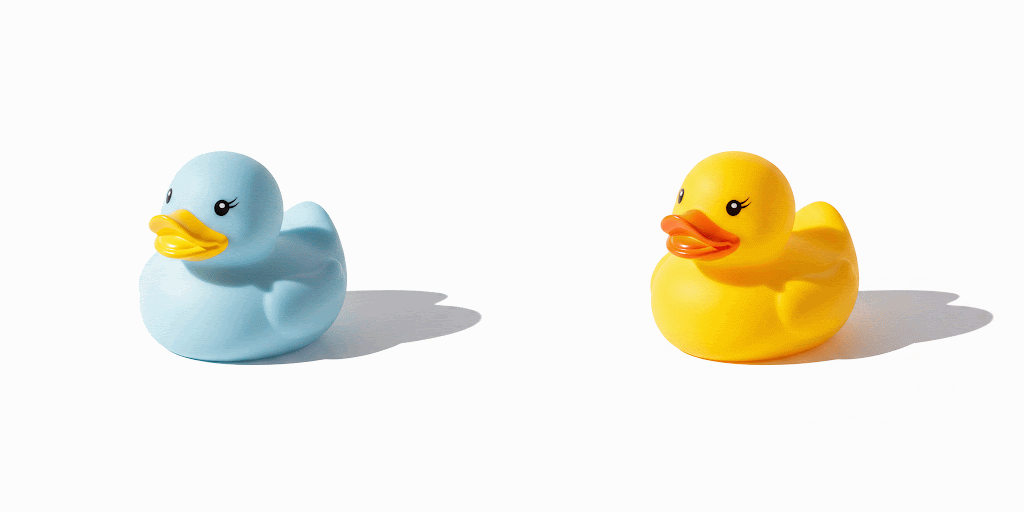
- Презентация палитры. Вместо серии однотипных фото — одна GIF со сменой цветов. Это экономит полезную площадь письма и наглядно показывает ассортимент.
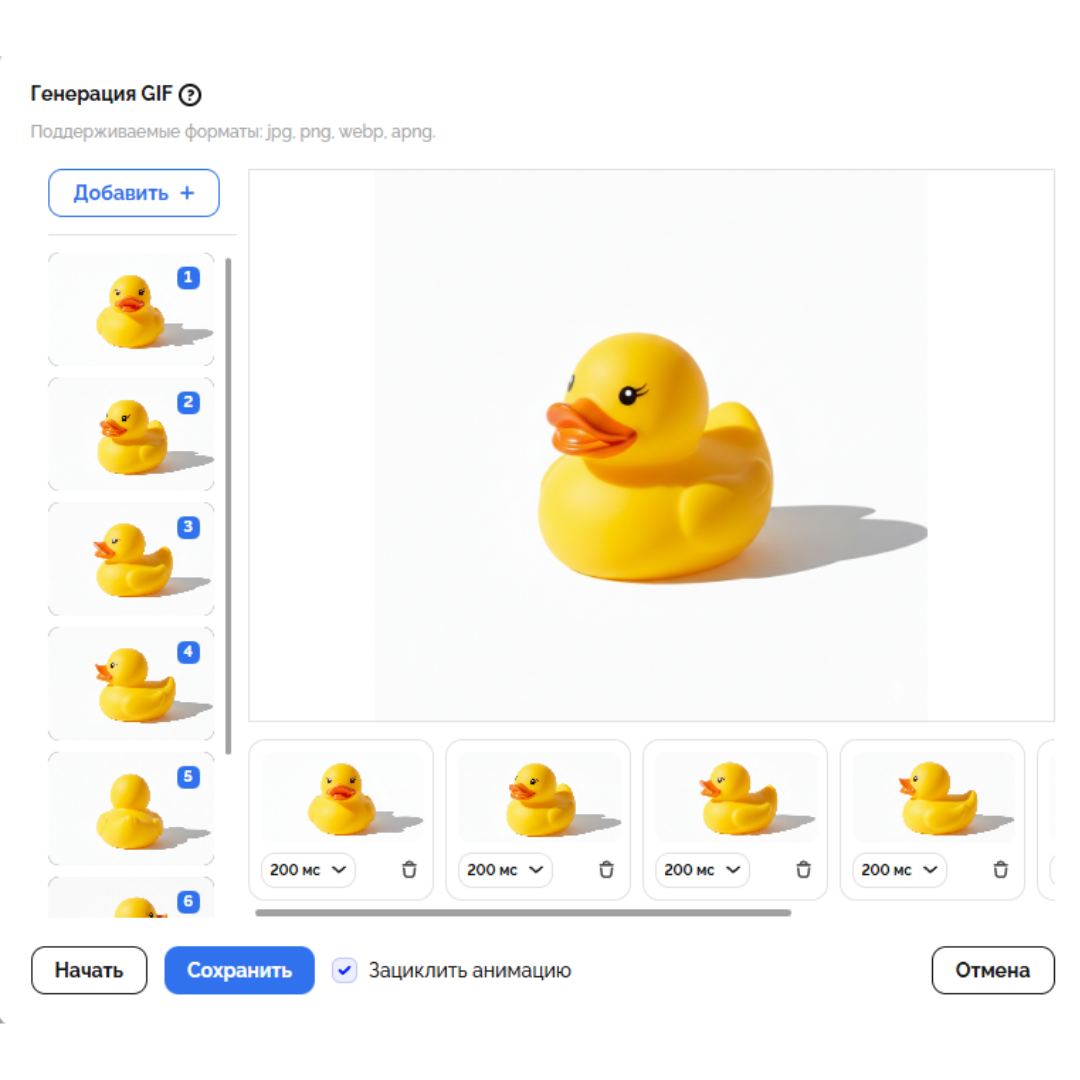
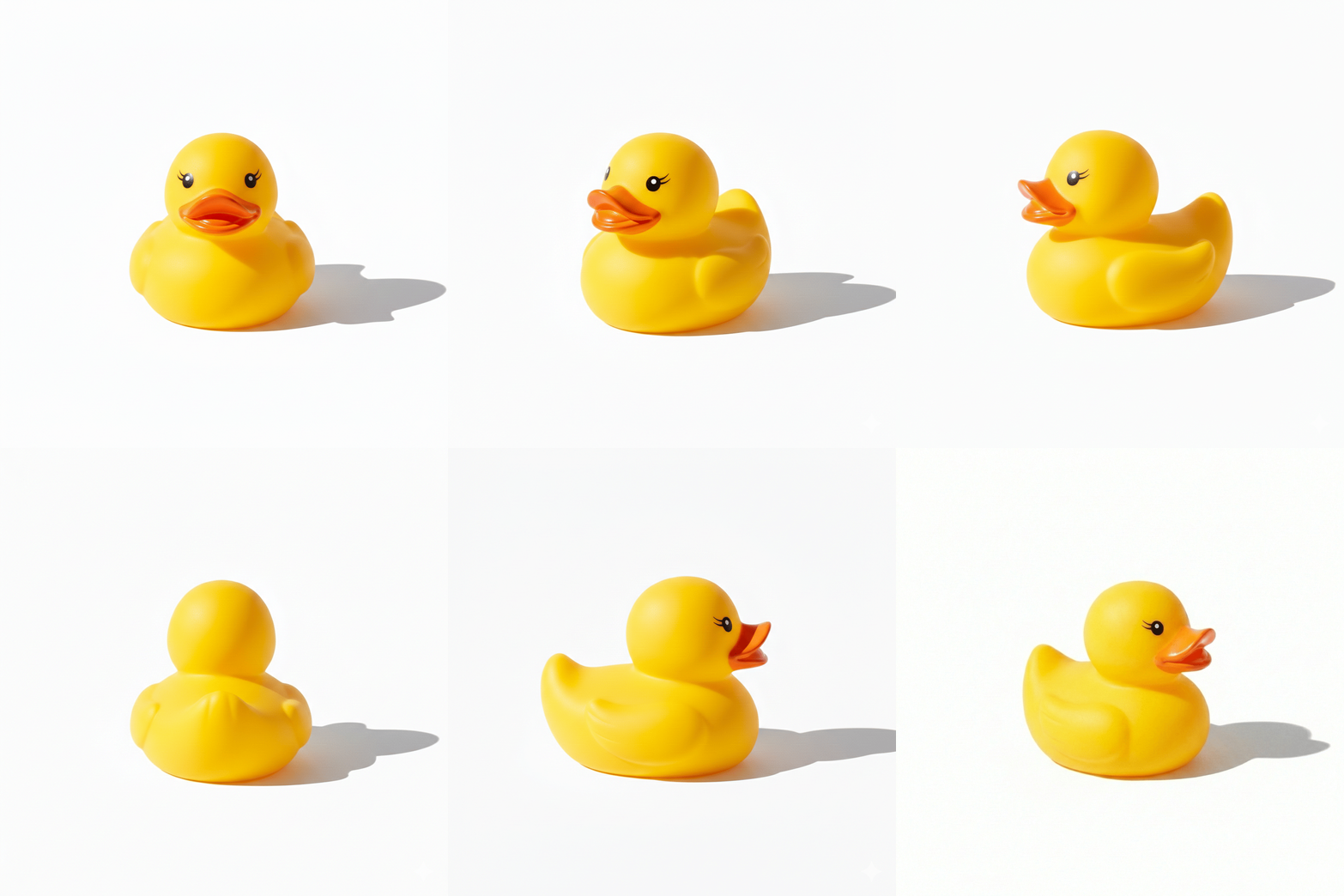
- Обзор 360°. Склейка 10–12 ракурсов создает эффект объема. Важно для продаж обуви, электроники и ювелирных изделий.
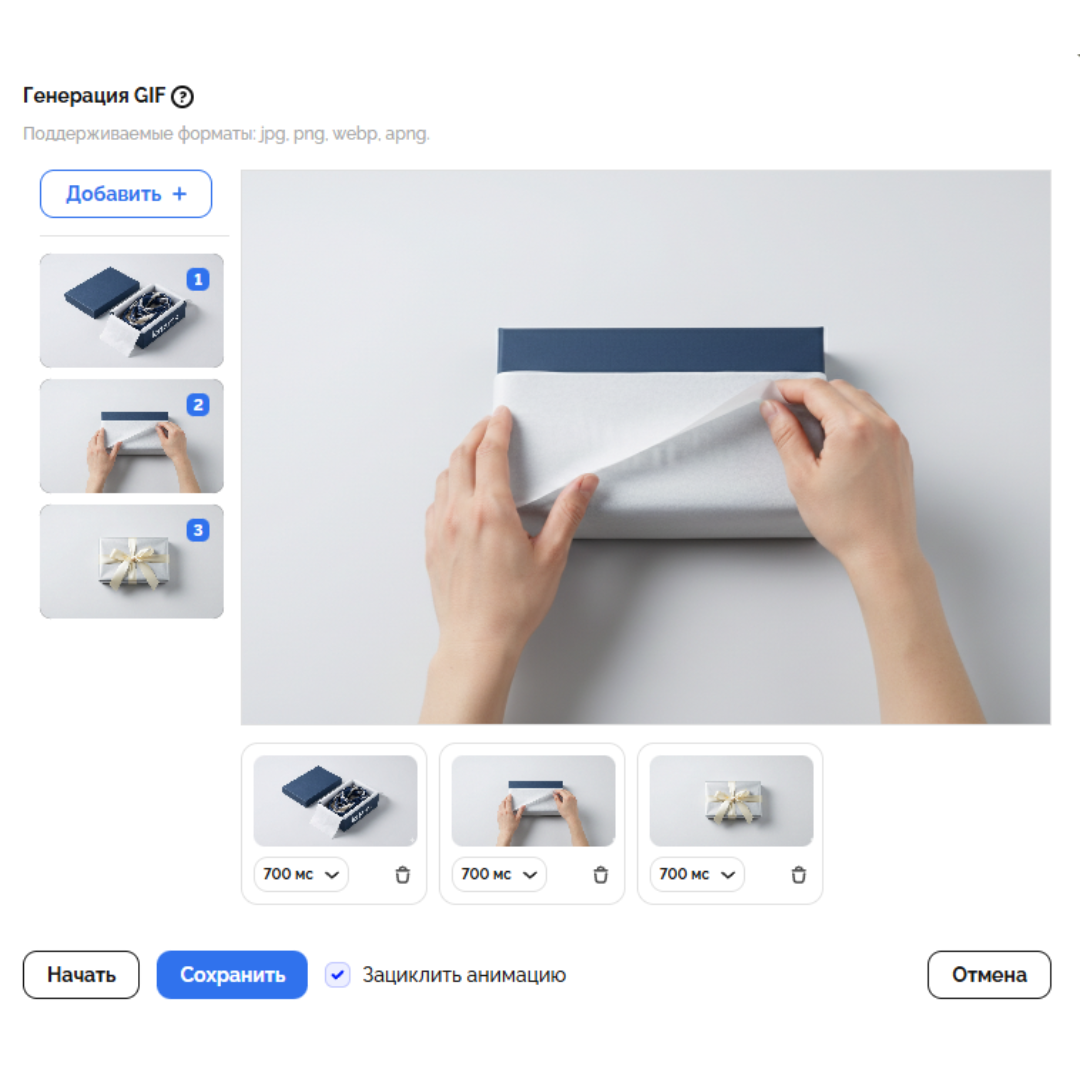
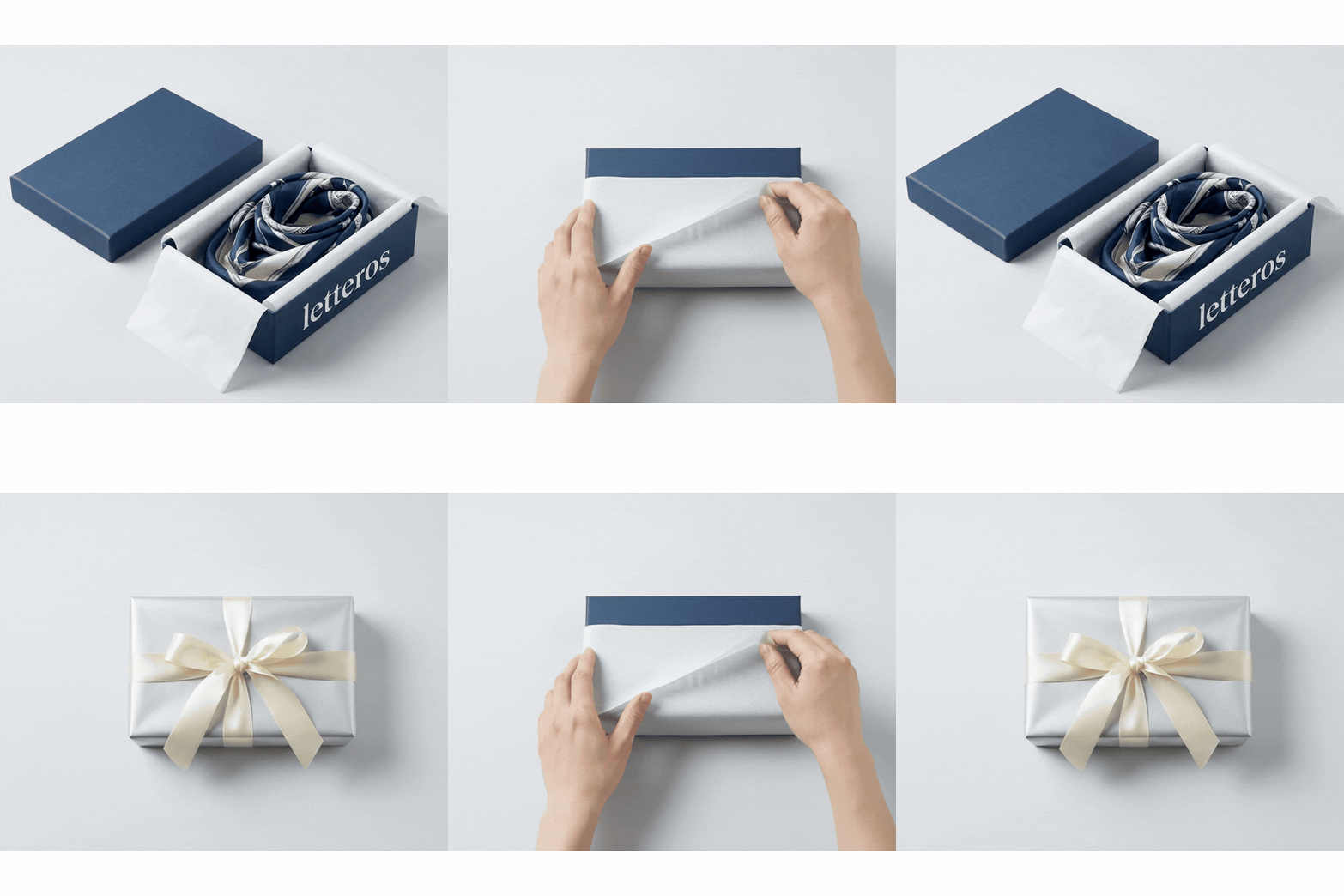
- Визуальная инструкция. Демонстрация сборки или применения продукта за 3 секунды. Снимает барьер «сложности» у покупателя.
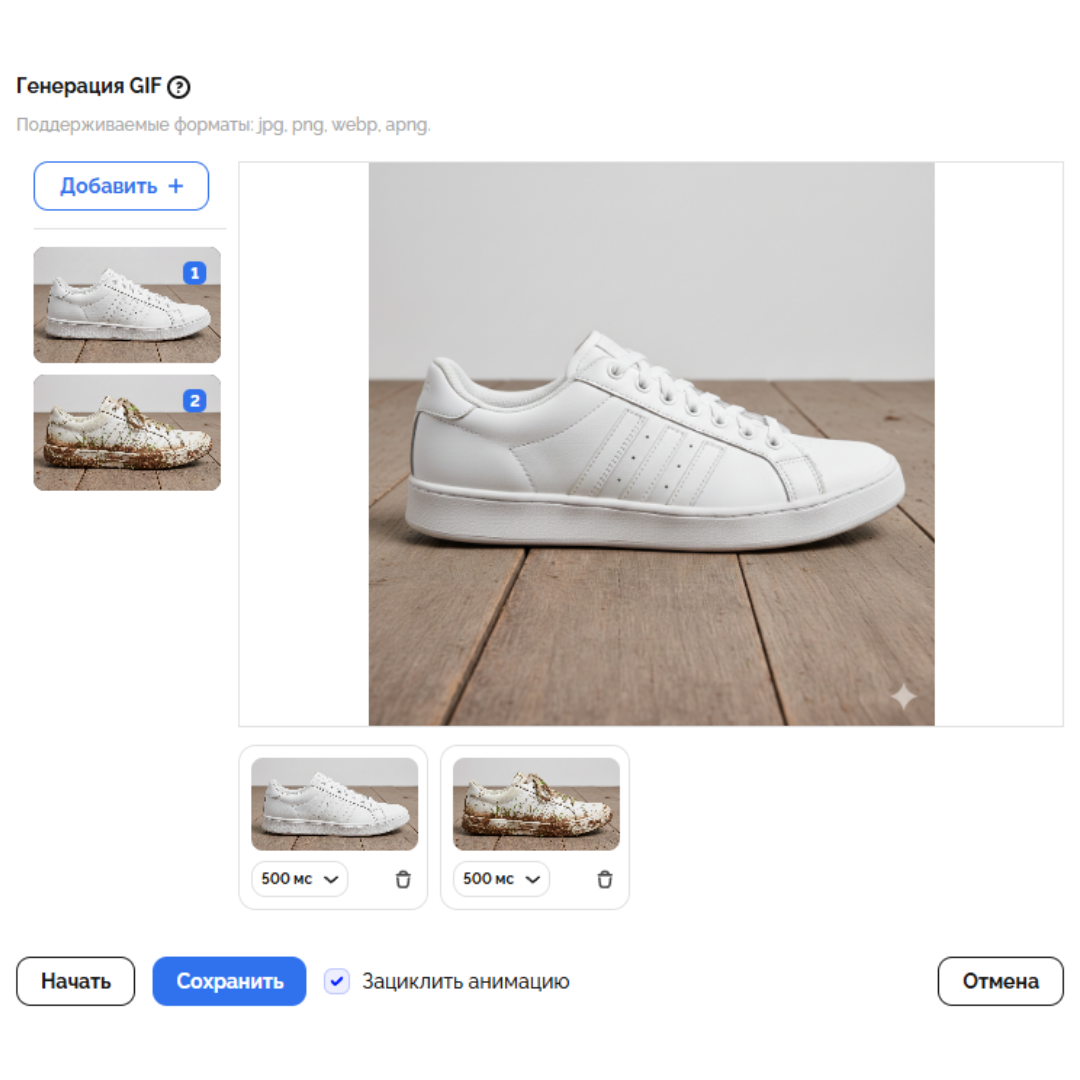
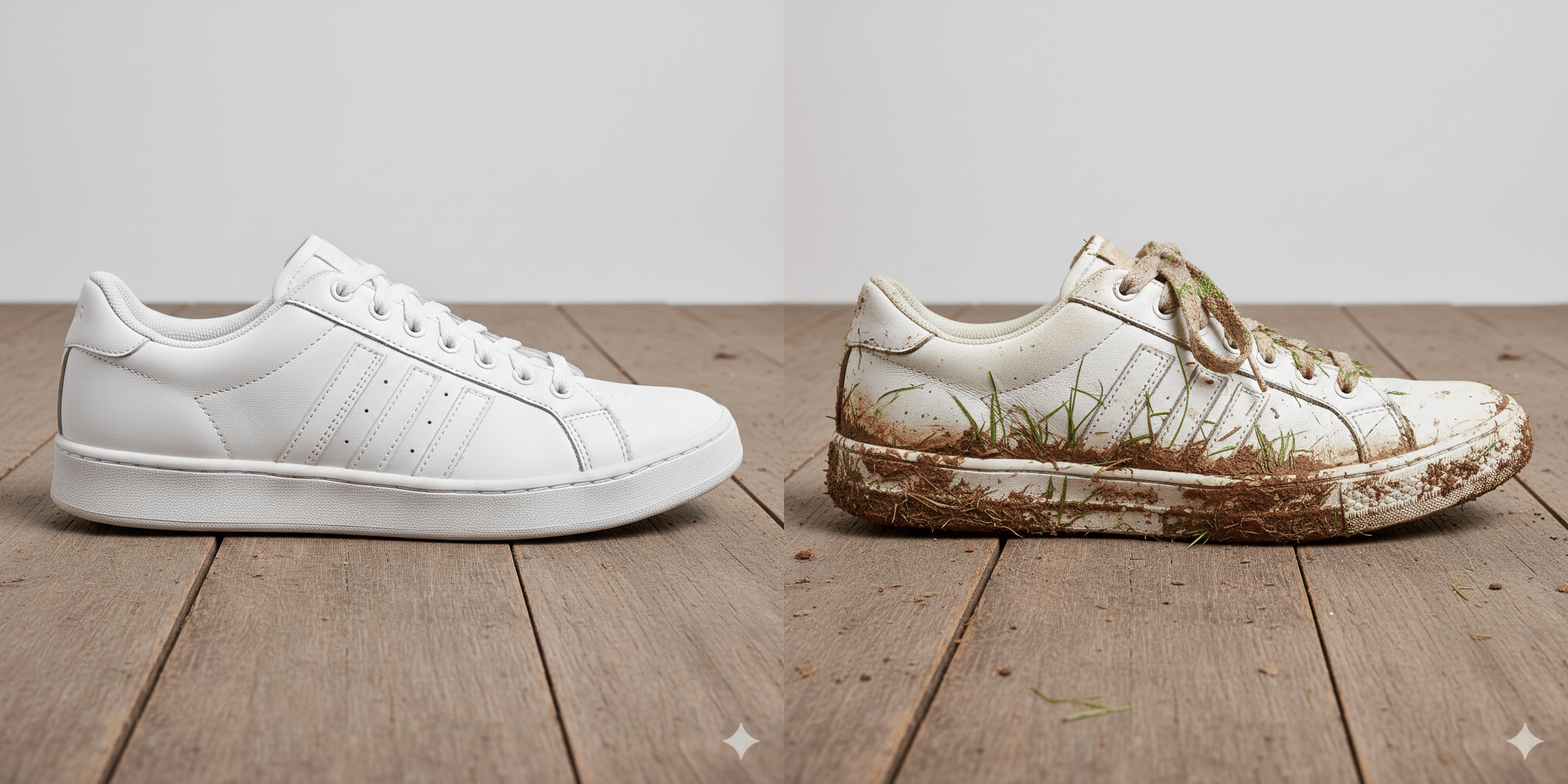
- Сравнение «До и После». Прямое доказательство эффективности в бьюти‑сфере, ремонте или клининге.
3 способа создать GIF из нескольких фото под любую задачу
Мы выбрали инструменты, которые работают в браузере или смартфоне и не требуют
1. Инструменты Letteros
Оптимально для профессиональных рассылок и работы с сайтом.
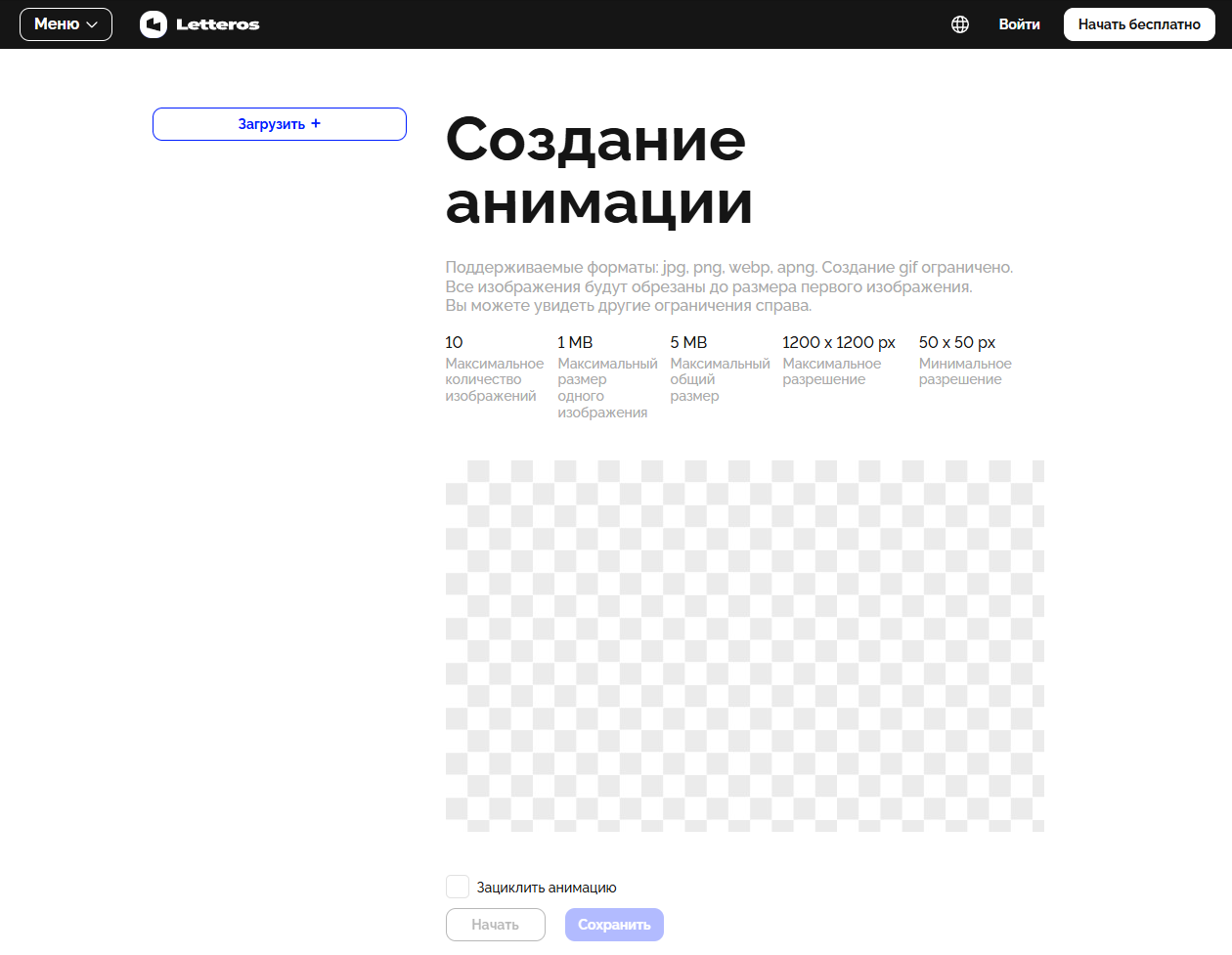
Бесплатный генератор: загрузите фото в окно браузера, настройте скорость и скачайте результат. Без регистрации и водяных знаков.
Встроенный редактор: позволяет склеить анимацию прямо в процессе верстки письма. Это экономит до 20 минут на сборке каждого макета.
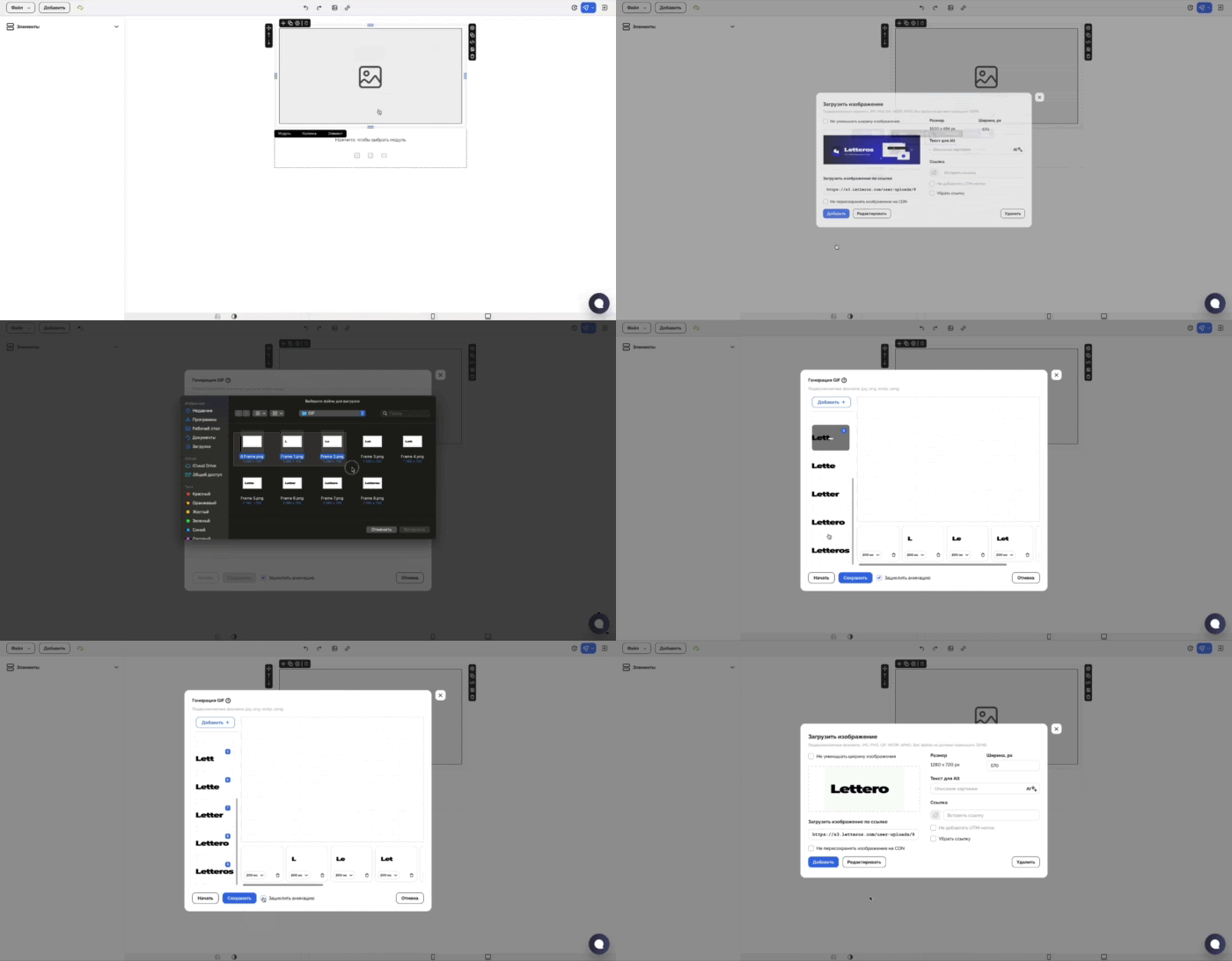
Подробнее о том, как работает встроенный GIF-редактор читайте здесь.
2. Canva (Web или Mobile)
Подходит, если на GIF нужно наложить текст, логотип или плашку «Sale».
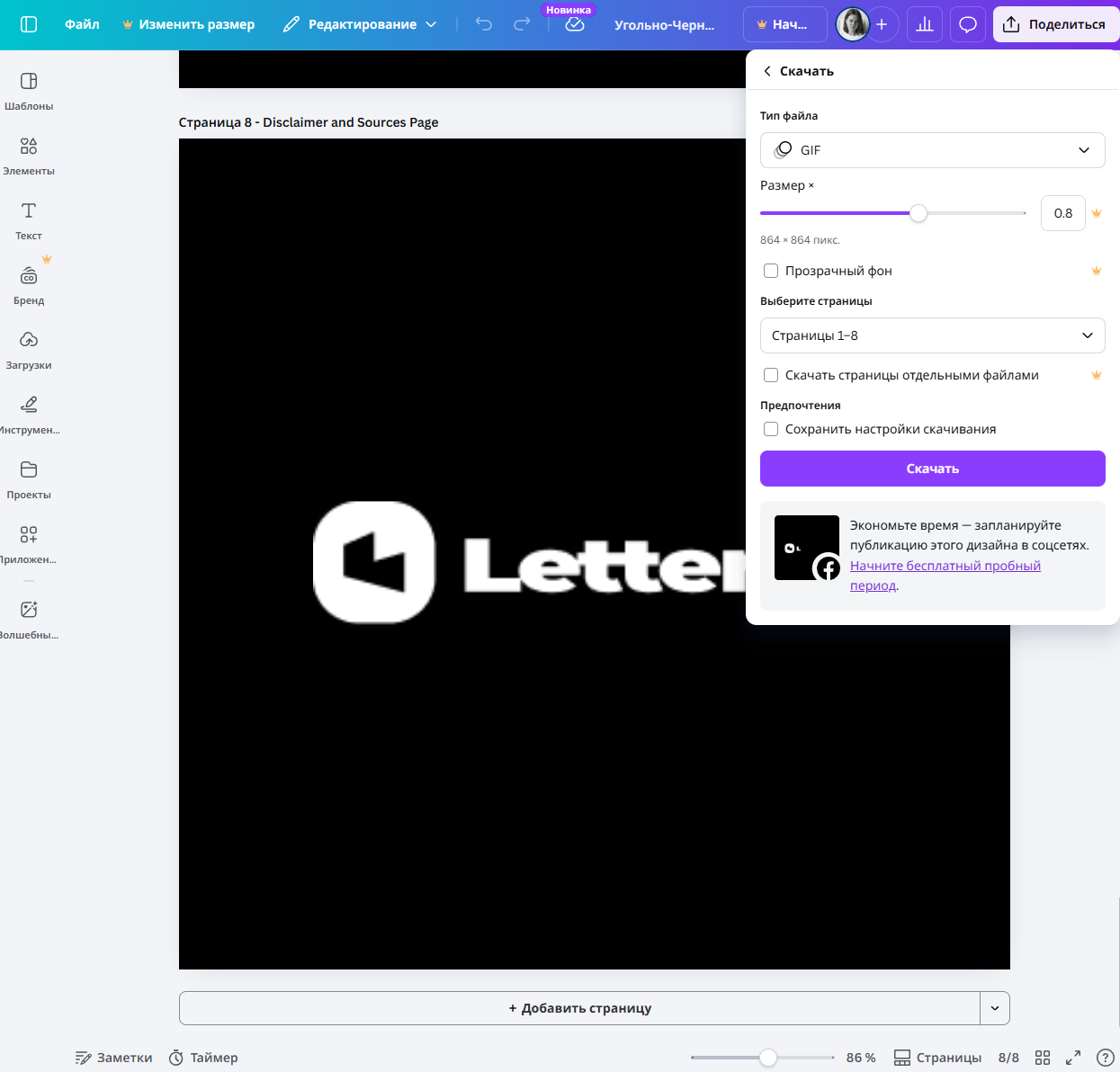
- Механика: дублируйте страницы дизайна. На каждой странице — новое фото, но идентичное положение элементов. Это исключит «скачки» текста при смене кадров.
- Экспорт: установите время показа (0.5–0.8 сек) и выберите формат GIF.
3. CapCut (ПК или смартфон)
Используйте для плавных переходов и специфических фильтров.
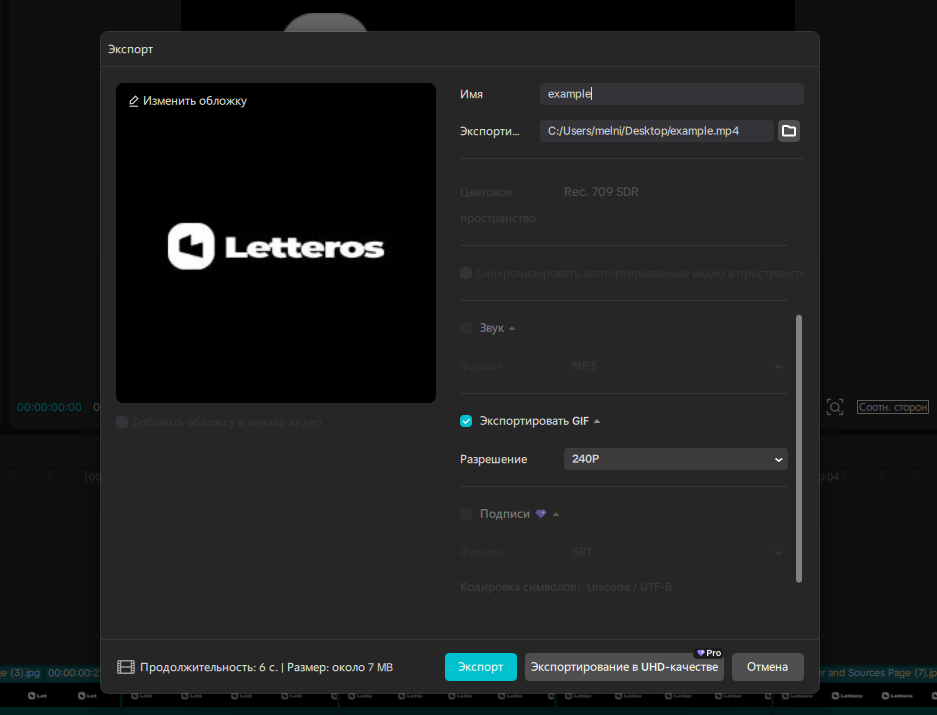
- Механика: импортируйте фото на таймлайн и массово установите длительность 0.5 сек.
- Экспорт: при сохранении переключите тип файла на GIF. В мобильной версии обязательно удалите финальный титр с логотипом приложения.
Технические правила качественной анимации
Чтобы GIF не выглядела как любительское видео из 2000-х, соблюдайте три правила:
- Статичный кадр. Снимайте на штатив. Даже небольшое дрожание камеры создаст раздражающий эффект «тряски». Освещение должно быть одинаковым на всех кадрах, иначе возникнет неприятное мерцание.
- Оптимизация веса. Для email-рассылок предел — 2–3 Мб. Чем меньше кадров и меньше ширина (рекомендуем до 600 px), тем быстрее загрузится письмо.
- Передача без потерь. Не пересылайте исходники через мессенджеры как обычные фото — они сжимаются и теряют четкость. Используйте облачные диски или отправляйте файлы без сжатия в Telegram.
Чек‑лист перед публикацией:
- Бесконечный цикл: анимация не замирает на последнем кадре.
- Информативный первый кадр: старые версии Outlook покажут только его. Убедитесь, что он презентует товар.
- Пауза в финале: сделайте последний кадр на 0.3 сек длиннее, чтобы зритель успел зафиксировать итог.
- Чистота: нет водяных знаков сторонних сервисов.
Какой инструмент выбрать?
| Цель | Инструмент |
| Быстрая склейка без регистрации | Letteros GIF Generator |
| Создание GIF в процессе верстки письма | Встроенный редактор Letteros |
| Наложение текста, рамок и элементов дизайна | Canva |
| Использование сложных монтажных переходов | CapCut |
Если вы регулярно работаете с рассылками, используйте встроенные инструменты Letteros. Это позволит собирать профессиональные письма с динамическим контентом в едином интерфейсе, не переключаясь между сторонними сервисами.