


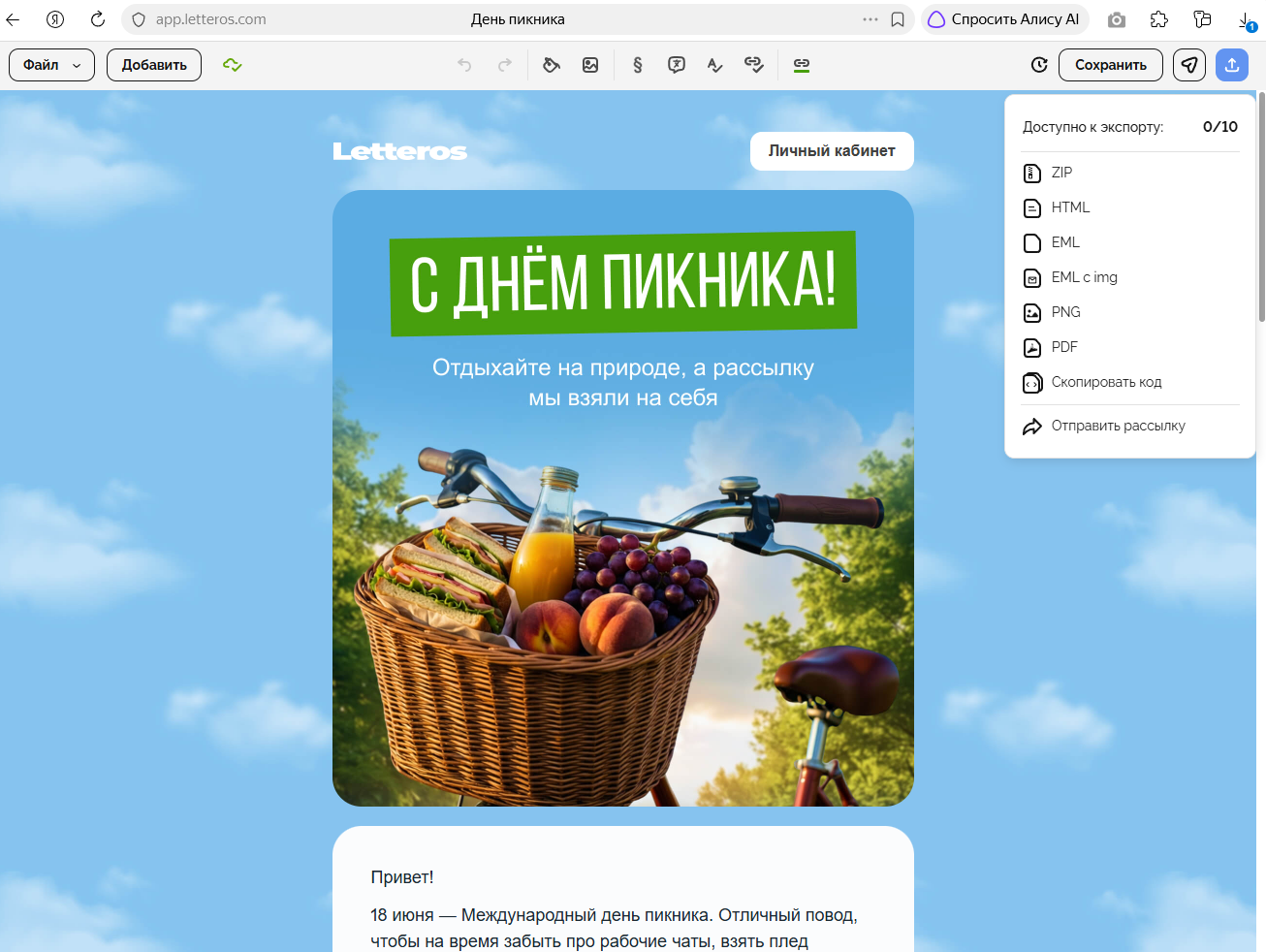
HTML, PDF, PNG. В каком формате выгружать готовое письмо
Собрать письмо в редакторе — половина работы. Дальше его нужно передать в сервис рассылки, сохранить для архива или отдать разработчику на доработку. Для этого существует экспорт. Разберём, какие форматы используются, чем они отличаются и когда какой выбрать.
Зачем нужен экспорт
Редактор писем и сервис рассылки — это часто разные инструменты. Дизайнер собирает шаблон в конструкторе, маркетолог загружает его в ESP для отправки. Без экспорта эта цепочка не работает.
Кроме передачи в ESP экспорт нужен для хранения архива шаблонов, согласования письма с клиентом или руководителем, передачи верстальщику для доработки, публикации письма в веб‑версии.
HTML
Основной формат для email-рассылок. HTML-файл содержит всю вёрстку письма: структуру, стили, ссылки, изображения.
Когда использовать. Для загрузки в любой ESP. Все сервисы рассылок принимают HTML. Это универсальный формат, который работает везде.
Что важно знать. Email-HTML отличается от обычного HTML для сайтов. В письмах нельзя использовать JavaScript, многие CSS-свойства не поддерживаются в почтовых клиентах, а вёрстка строится на таблицах. Если редактор экспортирует корректный email-HTML, верстальщику не придётся ничего исправлять.
Изображения в HTML. При экспорте изображения могут быть встроены в код как base64 или загружены на внешний сервер. Второй вариант лучше: письмо с внешними изображениями весит меньше и быстрее загружается. Base64 раздувает размер письма и повышает риск попасть в спам.
ZIP-архив
HTML-файл вместе с папкой изображений, упакованные в архив.
Когда использовать. Когда нужно передать письмо с локальными изображениями — например, верстальщику для доработки или в ESP, который принимает архив. Некоторые платформы при загрузке ZIP автоматически распаковывают файлы и загружают изображения на свои серверы.
Что важно знать. Если изображения хранятся локально в папке архива, письмо не будет корректно отображаться без загрузки этих файлов на сервер. Перед отправкой в ESP убедитесь, что изображения загружены и ссылки в коде обновлены.
Письмо сохраняется как статичный документ. Ссылки в нём кликабельны, но интерактивность ограничена.
Когда использовать. Для согласования письма с клиентом или руководителем — когда нужно показать, как выглядит письмо, без технических деталей. PDF удобно отправить на почту или распечатать.
Что важно знать. PDF не передаёт реальное отображение письма в почтовом клиенте. Тёмная тема, адаптивность на мобильном, поведение шрифтов — всего этого в PDF не видно. Для финального согласования перед отправкой лучше использовать скриншот или тестовое письмо.
PNG или JPG
Скриншот письма в виде картинки.
Когда использовать. Для презентаций, кейсов, отчётов — когда нужно показать внешний вид письма без возможности его редактировать. Также удобно для архива визуальных примеров.
Что важно знать. Изображение не передаёт мобильную версию, тёмную тему и интерактивные элементы. Для кейса или портфолио стоит экспортировать несколько версий: десктоп и мобайл.
Экспорт напрямую в ESP
Некоторые конструкторы, включая Letteros, позволяют передать письмо напрямую в сервис рассылки через интеграцию — без ручного скачивания и загрузки файла.
Когда использовать. Когда нужно сэкономить время и исключить ошибки при ручной загрузке. Прямая интеграция гарантирует, что письмо передаётся в правильном формате без лишних шагов.
Что важно знать. Перед использованием нужно настроить интеграцию — подключить ESP в настройках редактора. После этого экспорт занимает несколько секунд.
Как выбрать формат
Коротко о том, когда что использовать.
Загружаете в ESP для отправки — HTML или прямая интеграция.
Передаёте верстальщику для доработки — ZIP с изображениями.
Согласовываете с клиентом или руководителем — PDF или PNG.
Сохраняете в архив или делаете кейс — PNG с десктоп и мобайл версиями.
Частые ошибки при экспорте
Изображения не загружены на сервер. Если экспортировать HTML с локальными изображениями и загрузить в ESP без загрузки картинок, получатели увидят пустые блоки. Перед экспортом убедитесь, что все изображения загружены на внешний хостинг.
Неправильная кодировка. Если файл HTML сохранён не в UTF-8, кириллица в письме может отображаться как кракозябры. Это особенно актуально при ручной доработке кода в текстовом редакторе.
Сломанные ссылки после загрузки. При некоторых способах загрузки в ESP относительные ссылки в коде перестают работать. Проверяйте все ссылки в тестовом письме перед отправкой.
Слишком тяжёлый HTML. Gmail скрывает письма тяжелее 102 КБ. Если в HTML встроены изображения в base64, файл быстро превысит этот лимит. Используйте внешние ссылки на изображения.
Итог
Формат экспорта зависит от задачи. HTML — для отправки. ZIP — для передачи с изображениями. PDF и PNG — для согласования и архива. Прямая интеграция с ESP — когда важна скорость и нет времени на ручную загрузку.
Читайте также: